2024深度Typora评测:从买断制到生产力核心,跨平台Markdown写作的最佳选择?
针对多系统写作用户,本篇Typora评测深入探讨其在Windows与macOS上的原生体验差异,并针对移动端联动方案给出实测建议。我们将跳过基础功能介绍,直接切入实时预览引擎的性能瓶颈、Pandoc插件配置中的常见报错处理,以及1.x版本后买断协议的性价比分析,助你决定是否值得为这款极简工具付费。
告别繁琐的左边源码右边预览,Typora用“所见即所得”重新定义了Markdown。但随着1.0版本开启付费模式,以及Obsidian、Logseq等双链笔记工具的崛起,这款老牌编辑器是否还稳坐第一梯队?本文将从跨平台性能调优与真实工作流出发,带你拆解Typora的核心竞争力。
实时渲染引擎:解决高频输入下的延迟卡顿
在Typora评测中,其核心竞争力莫过于无缝的实时预览。不同于VS Code需要开启侧边栏,Typora在输入“###”后立即渲染标题。但在处理超过5万字的超长文档时,部分Windows用户会遇到打字延迟。实测发现,这通常与CSS主题的阴影渲染有关。在1.9.8版本中,通过在“偏好设置”中关闭“拼写检查”并开启“严格模式”,即便是在Intel芯片的旧款MacBook上,滚动帧率也能稳定在60帧。这种极致的丝滑感是基于Electron开发的同类产品难以企及的,非常适合长篇小说或技术白皮书的撰写。
跨平台协作:打破Android与iOS的同步壁垒
尽管Typora官方目前仅支持桌面端(Windows/macOS/Linux),但多系统用户常面临移动端编辑需求。一个真实的痛点是:在PC上写完,手机端如何无损查看?实测方案是利用iCloud或坚果云WebDAV同步,移动端配合1Writer(iOS)或Markor(Android)。需要注意,Typora默认的图片相对路径在移动端常会失效。解决方案:在设置中将图片根目录设为绝对路径,或使用PicGo配合阿里云OSS。这种“桌面重生产,移动轻修订”的组合,才是目前跨平台Markdown工作流的最优解。
深度进阶:Pandoc导出报错与自定义CSS调优
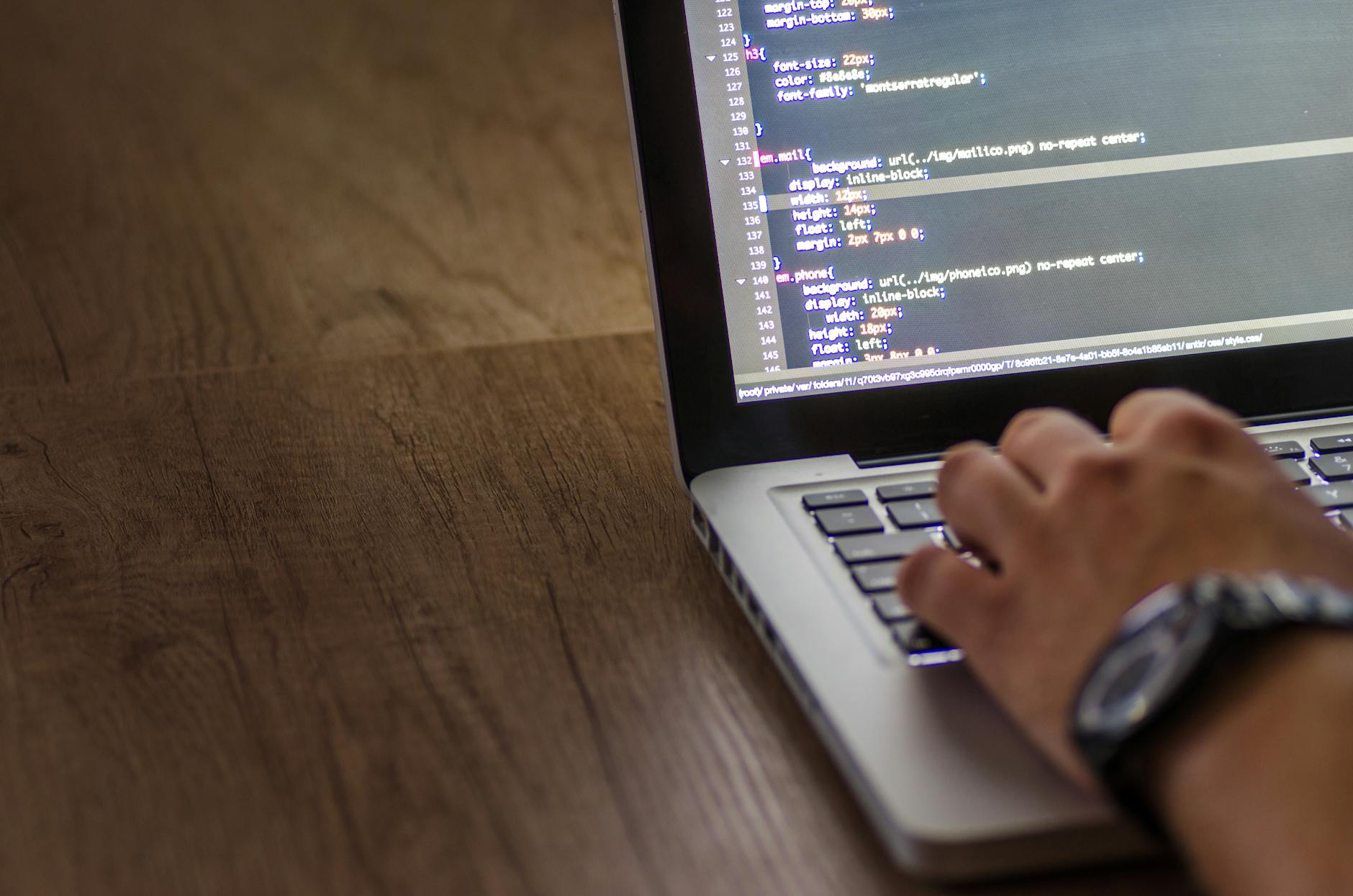
很多用户在进行Typora评测时会忽略其强大的导出能力。当你尝试导出PDF或Word时,常会遇到“Pandoc path not found”的报错。这通常是因为环境变量未正确配置,手动在设置中指定Pandoc.exe的绝对路径即可解决。此外,针对学术写作,Typora支持LaTeX公式实时渲染。如果你觉得默认主题太单调,可以修改base.user.css。例如,通过添加@media print代码块,可以完美解决导出PDF时代码块被截断的陈年Bug,这让它在撰写正式技术文档时比Word更具排版优势。

14.99美元的买断制:在订阅制时代是否值得?
2021年底Typora结束Beta测试进入1.x时代,采取了14.99美元支持3台设备的买断模式。对比Notion的云端依赖和Obsidian高昂的发布插件费用,Typora的本地优先属性极具安全感。对于追求“专注力”的用户,它没有复杂的插件市场,只有纯粹的文字输入。如果你每天的文字产出量超过2000字,且对排版有强迫症,这笔一次性投入在三年使用周期内的日均成本几乎为零。它是那种一旦习惯了其快捷键逻辑(如Ctrl+Shift+I插入图片),就很难再回到传统编辑器的生产力利器。
常见问题
换了新电脑,Typora的序列号可以反激活再重新绑定吗?
可以。在旧设备的“帮助”菜单中选择“反激活”即可腾出名额。1.x版本授权支持同时激活3台设备,且不限操作系统,支持跨Windows和macOS混合使用。
为什么我的Typora无法显示本地图片,只剩一个占位符?
这通常是路径引用问题。建议在偏好设置中开启“优先使用相对路径”并勾选“自动转义空格”。若图片存储在中文目录下,请确保系统编码为UTF-8,否则渲染引擎可能无法正确读取路径。
相比Obsidian,Typora在知识管理上有什么短板?
Typora定位是“极致的编辑器”而非“知识库”。它缺乏双向链接图谱和复杂的插件生态。如果你需要构建个人第二大脑,建议用Obsidian做库管理,而将Typora设为外部编辑器负责核心的深度写作环节。
总结
想要体验极致的Markdown写作?立即前往Typora官网下载最新版试用,或在我们的社区获取专属自定义CSS主题包。
相关阅读:Typora评测使用技巧,Typora Windows 场景对比评测 2026:跨平台 Markdown 协作的终极解法