Typora 面向多系统用户的使用技巧 202604:跨端 Markdown 协作的深度进阶指南
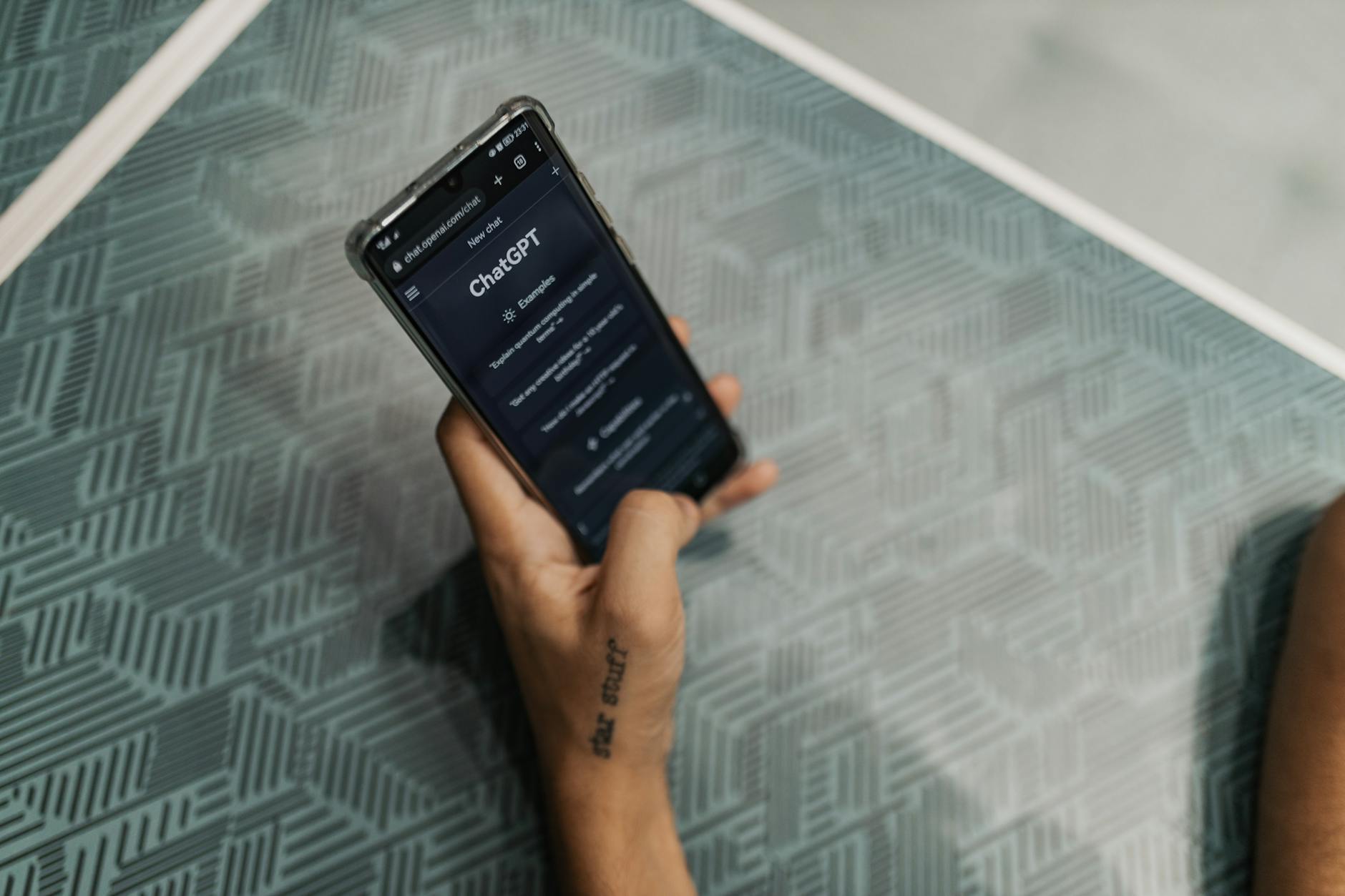
在 2026 年多设备办公常态下,Typora 已成为连接 Windows、macOS 与移动端的核心生产力工具。本文深度解析 Typora 面向多系统用户的使用技巧 202604 版,重点解决跨平台路径冲突、图片同步失效及移动端联动等痛点。通过配置 conf.user.json 统一云端偏好,利用相对路径策略规避 Win/Mac 盘符差异,并针对 iOS 与 Android 环境提供闭环协作方案。无论你是需要在 MacBook 上撰写代码文档,还是在 Windows 工作站进行长文排版,本指南都将助你构建一套无缝流转的 Markdown 知识库体系。
跨平台协作不应被系统差异阻断。针对 2026 年复杂的办公环境,我们将跳出单一系统的局限,从底层配置到移动端联动,重新定义 Typora 的生产力边界。
底层配置同步:利用 conf.user.json 消除环境差异
多系统用户常遇到的首个障碍是偏好设置的不一致。Typora v1.9.5 及后续版本强化了对配置文件外置的支持。建议用户进入‘偏好设置-通用-高级设置’,定位到配置文件夹。在 Windows 下路径通常为 `%APPDATA%\Typora\conf\`,而 macOS 则位于 `~/Library/Application Support/abnerworks.Typora/`。通过将 `conf.user.json` 文件软链接(Symbolic Link)至 OneDrive 或 Dropbox 同步盘,可以实现自动补全、主题偏好及自定义序列的全局统一。需要注意的是,202604 版本中,建议在 JSON 中将 `autoCheckUpdates` 设为 false,以防不同系统间因版本更新步调不一导致的配置项冲突,确保跨端体验的高度一致性。

图片路径碎裂排查:从绝对路径转向 ./assets 策略
在 Windows 上使用 `D:\Notes\img\` 这种绝对路径是多系统协作的大忌,一旦切换到 macOS 或 Linux,图片将全部显示为破碎图标。实战解决方案是:在 Typora 的‘图像’设置中,勾选‘优先使用相对路径’,并将插入动作设定为‘复制到指定路径’,路径填写为 `./assets`。这样,无论文档在哪个系统打开,Typora 都会基于当前 .md 文件的相对位置寻找资源。针对存量文档,可利用正则替换工具将 `C:\Users\xxx\` 批量修改为相对占位符。此外,若使用 PicGo 插件,请务必在各端配置相同的 Server 端口(默认 36677),以保证在不同系统下触发上传脚本时,API 调用逻辑保持闭合,避免因端口占用导致的上传失败。
视觉一致性微调:针对不同 OS 渲染引擎的 CSS 优化
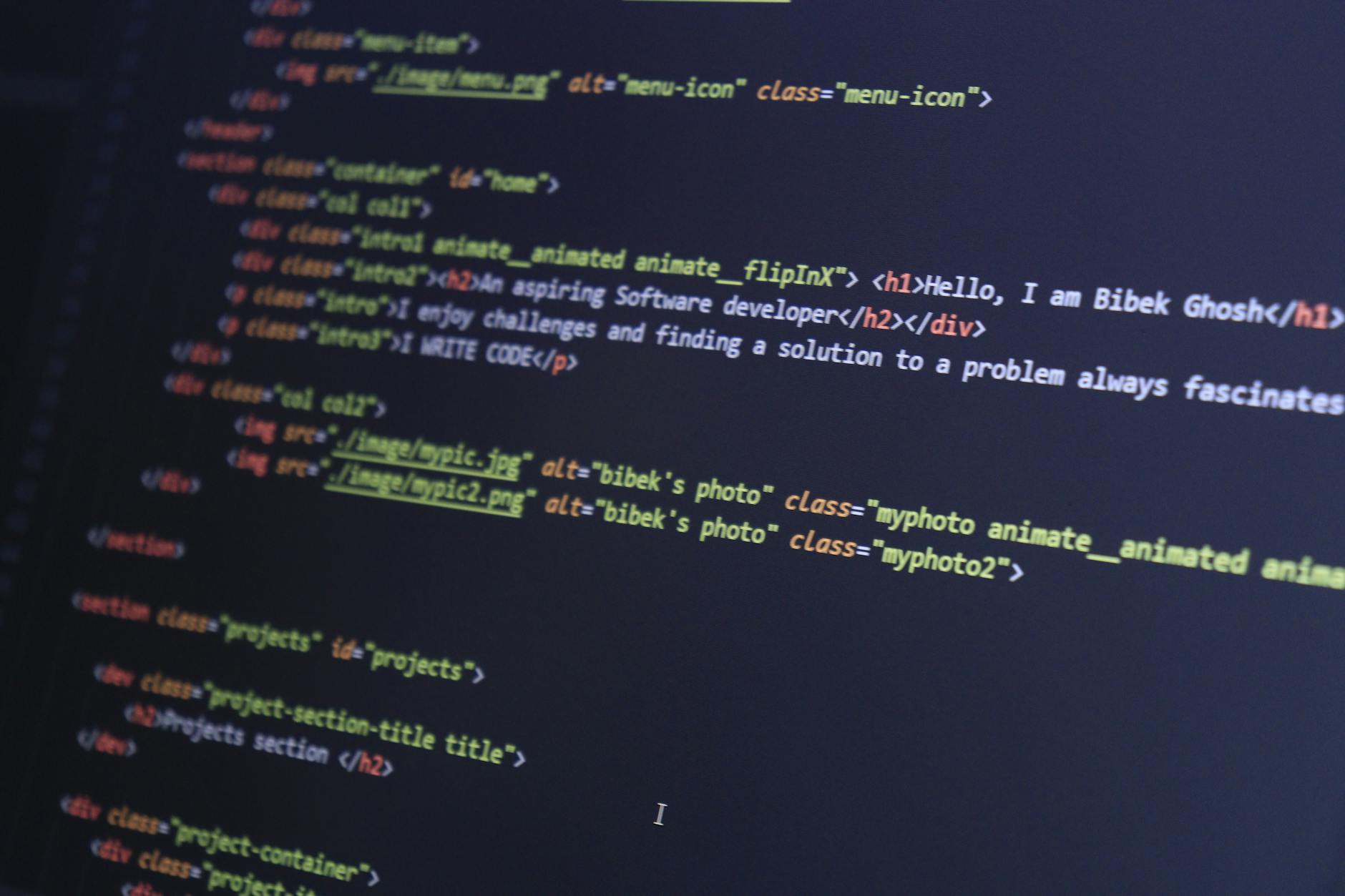
Windows 的 ClearType 与 macOS 的 Core Text 在字体渲染上存在显著差异,这常导致同一份文档在不同屏幕上的视觉张力失衡。多系统用户应善用 `base.user.css` 进行差异化补偿。例如,利用 CSS 媒体查询或系统特定类名(如 `.platform-windows`),为 Windows 端设置更粗的 `font-weight: 400`,而为 macOS 设置 `font-weight: 300` 并开启 `-webkit-font-smoothing: antialiased`。同时,针对 202604 周期内主流的高刷新率显示器,建议在 CSS 中显式定义 `scroll-behavior: smooth`。通过在主题文件夹中建立一个全局引用的 `common.css`,并针对各系统特性建立补丁文件,可以确保无论在 Surface 还是 MacBook 上,你的阅读体验都如出一辙。
移动端联动闭环:iOS 与 Android 的非官方协作方案
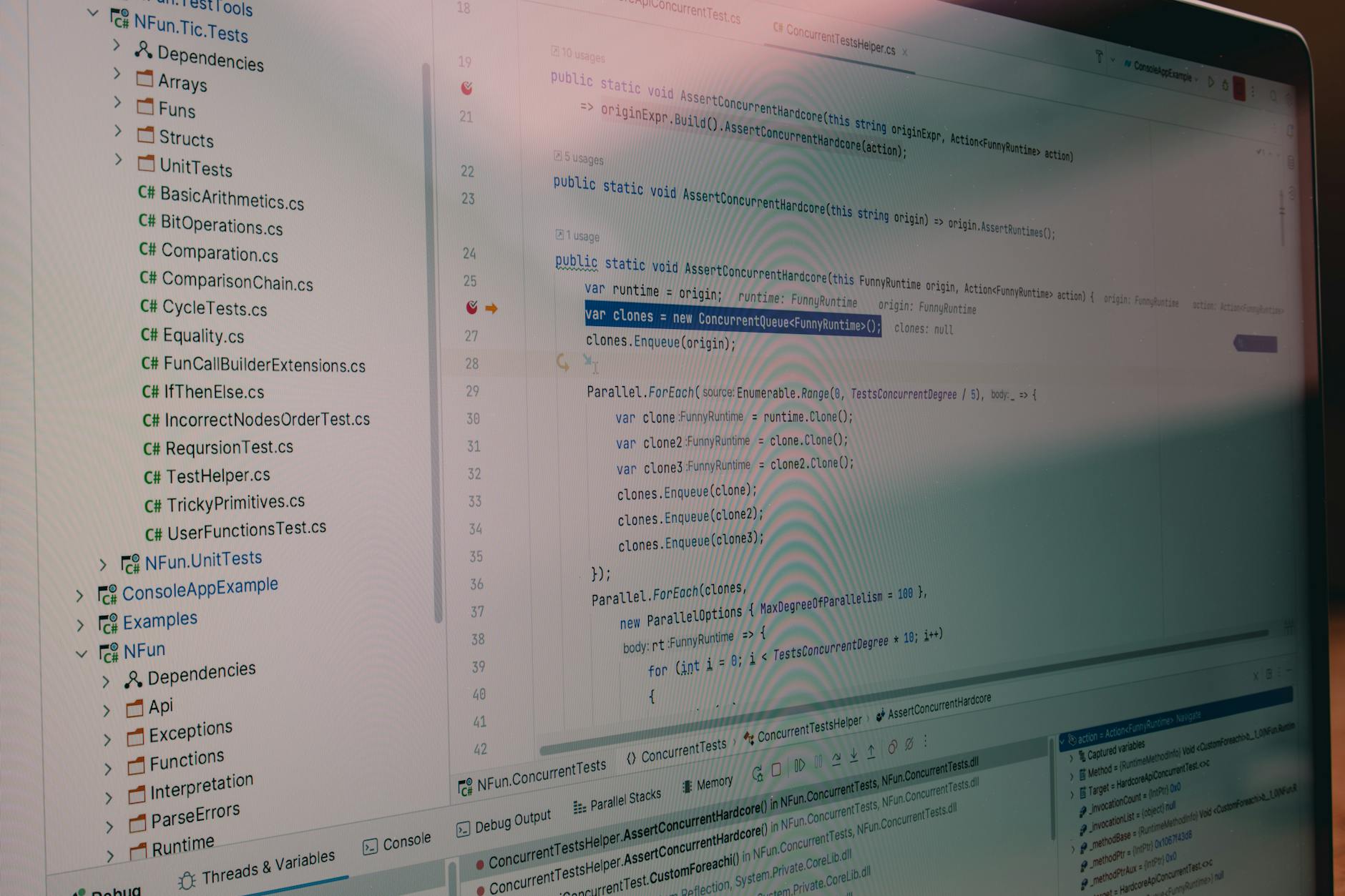
虽然 Typora 目前侧重桌面端,但多系统用户不可避免需要在 iOS 或 Android 上查看或微调内容。针对 iOS 用户,推荐使用 Working Copy 挂载 GitHub 仓库,配合 iA Writer 或 Taio 开启‘打开外部文件夹’模式,直接编辑 Typora 所在的库。Android 用户则可利用 Markor 关联 Syncthing 同步后的文件夹。关键技巧在于:在 Typora 桌面端开启‘YAML Front Matter’,并在其中标注 `platform: mobile_sync`。通过这种元数据标记,可以利用脚本在移动端保存时自动触发 Git Commit,从而解决移动端编辑后回到桌面端出现的‘文件版本冲突’问题。2026 年的移动端 Markdown 渲染已高度成熟,只要保持 CSS 基础类名兼容,即可实现预览效果的 90% 还原。
常见问题
跨系统同步时,如何规避 Windows 与 macOS 路径斜杠(/ vs \)的解析冲突?
Typora 的内核基于 Electron,其底层解析器对路径斜杠具有良好的兼容性。只要在设置中强制开启‘优先使用相对路径’,Typora 会自动将路径标准化。在手动编写路径时,建议统一使用正斜杠 `/`,因为 Windows 系统内核现在已能完美识别正斜杠,而 macOS/Linux 对反斜杠 `\` 的支持较差。
为什么在 Windows 上配置好的 Pandoc 导出功能,在 Mac 上无法直接复用?
这是因为 Pandoc 的环境变量路径不同。Windows 通常在 `C:\Program Files\`,而 Mac 在 `/usr/local/bin/`。解决办法是在 Typora 的‘导出’设置中,不使用‘自动检测’,而是手动指定各系统下的 Pandoc 执行文件路径。虽然配置文件同步了,但 Typora 允许针对不同机器保留本地路径覆盖。
多设备同时编辑同一个文件导致冲突副本,Typora 有内置解决机制吗?
Typora 本身不具备版本控制功能。建议多系统用户引入 Git 进行版本管理,或利用云盘(如坚果云)的‘文件保护锁’功能。在 202604 的工作流中,最稳妥的做法是开启 Typora 的‘自动保存’,并配合具有增量同步能力的工具,一旦检测到文件在外部被修改,Typora 会弹出‘文件已在外部更改,是否重新加载’的提示,此时务必选择重新加载以合并更改。
总结
想要构建更强大的跨平台知识库?立即前往 Typora 官网下载最新版本,并参考我们的 GitHub 示例库配置你的专属 conf.user.json。
相关阅读:Typora 面向多系统用户的使用技巧 202604,Typora 面向多系统用户的使用技巧 202604使用技巧,Typora Android 更新日志与版本变化 2026:跨平台 Markdown 协作的里程碑