Typora 面向多系统用户的使用技巧 202608:跨平台 Markdown 高效协同指南
针对在 Windows、macOS、Android 及 iOS 之间频繁切换的多系统用户,本文梳理了截至 2026 年 08 月的 Typora 跨平台实操技巧。重点解析如何解决多端字体渲染差异、配置基于云端同步的文件冲突,以及优化移动端触控排版。通过具体的路径映射与 CSS 自定义方案,帮助多设备用户消除系统壁垒,重塑无缝衔接的写作节奏。
在多设备协同办公成为常态的今天,如何在 Windows 工作站、macOS 笔记本以及 iOS/Android 移动设备之间保持一致的 Markdown 写作体验?本文将针对多系统用户在 2026 年的高效协同需求,深入探讨 Typora 的跨平台配置与问题排查技巧,帮助你重塑写作节奏。
跨平台路径映射:解决 macOS 与 Windows 间的图片相对路径断联
多系统用户最常遇到的痛点是图片在不同 OS 下无法显示。Windows 使用反斜杠(\)作为路径分隔符,而 macOS 和 Linux 使用正斜杠(/)。在 Typora 中,建议进入“偏好设置”->“图像”,勾选“优先使用相对路径”,并设置“复制图片到 ./${filename}.assets 文件夹”。截至 2026 年 08 月的最新稳定版,Typora 已能自动将 Windows 路径中的反斜杠转换为标准 Markdown 的正斜杠。如果遇到旧文档图片断联,可在“全局设置”中启用“自动转义本地路径”,确保同一份 Markdown 文件在不同系统的侧边栏文件树中均能完美预览。
多端同步冲突预防:WebDAV 与本地文件锁的冲突排查
当你在 Windows 桌面端未关闭 Typora 便在 Android 或 iOS 移动端修改同一文档时,极易触发同步盘的冲突文件。排查此类问题时,首先需确认同步软件(如 iCloud、坚果云或 OneDrive)的同步策略。Typora 采用实时保存机制,这可能导致同步软件频繁锁定文件。建议在多端协同中,将 Typora 的“保存频率”设为默认,并利用侧边栏的大纲视图确认当前编辑版本。若出现“.sync-conflict”文件,应通过 Typora 的“文件对比”功能手动合并,切勿直接覆盖,以保障数以千计的本地笔记数据安全。
视觉一致性调优:消除多系统间的字体与高分屏渲染差异
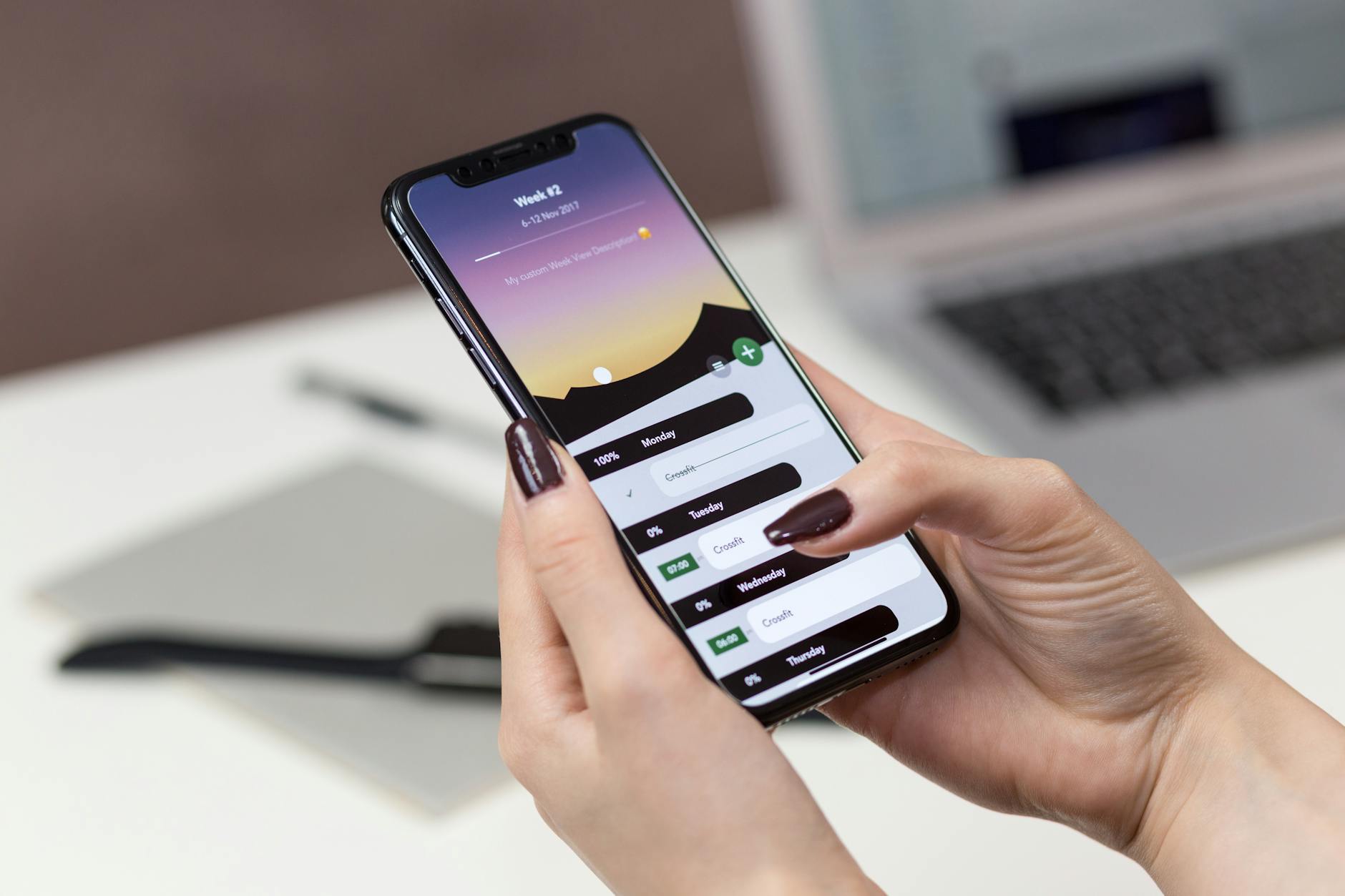
由于 Windows 的 ClearType 与 macOS 的 Core Text 渲染机制不同,同一套主题在不同系统下的视觉观感差异显著。多系统用户可以通过修改 Typora 的自定义样式表 `base.user.css` 来统一视觉体验。在主题文件夹中,定位到该 CSS 文件,利用媒体查询为 Windows 指定 `font-family: 'Segoe UI', 'Microsoft YaHei';`,为 macOS 指定 `font-family: -apple-system, 'PingFang SC';`。这样既能保留各系统原生的高清渲染优势,又能确保段落间距、行高在不同屏幕上保持高度一致的极简美感。
移动端触控优化:在 iOS 与 Android 设备上重建编辑节奏
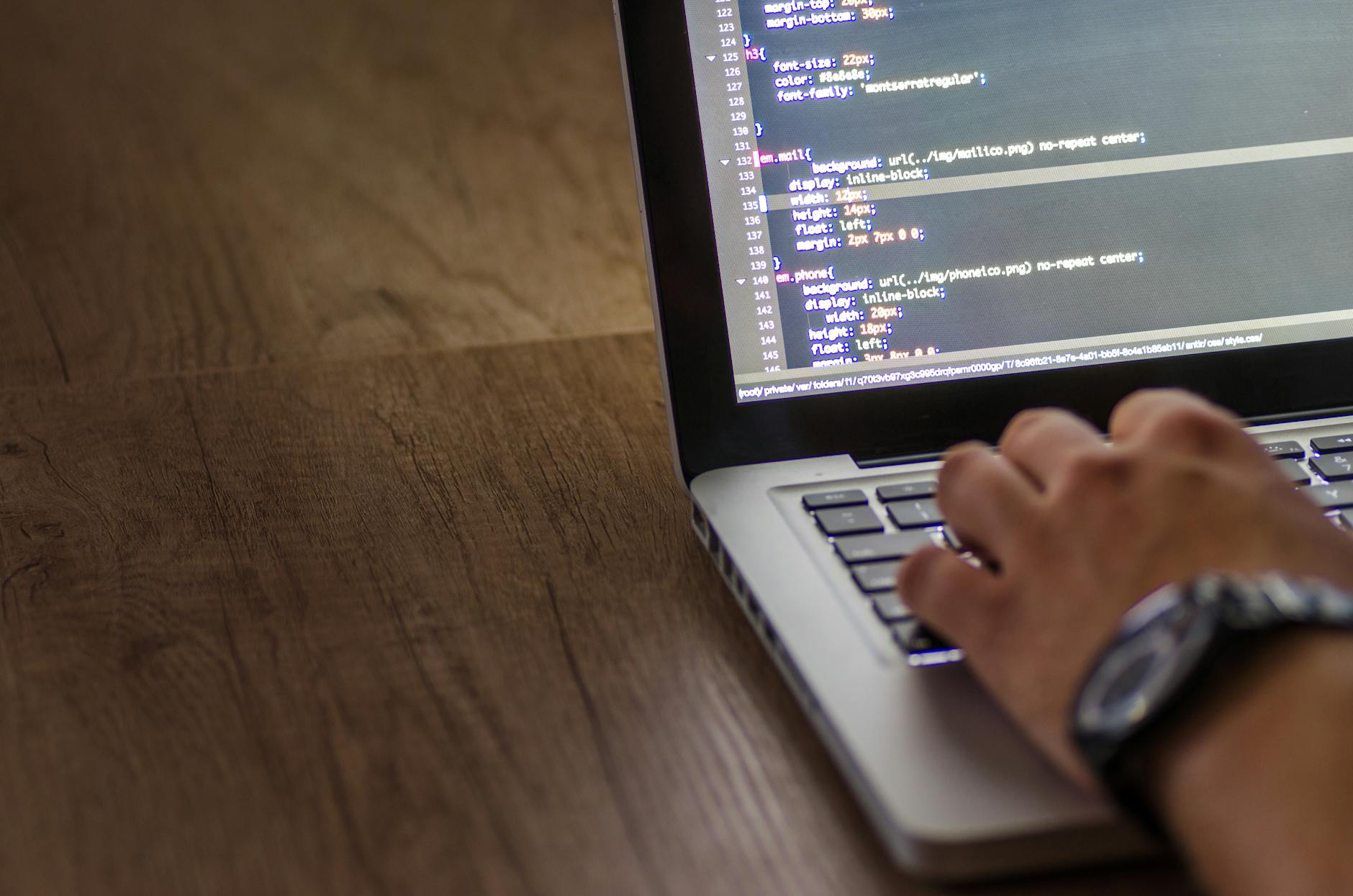
针对移动端用户,Typora 手机版针对触摸屏进行了深度优化。在 iPhone、iPad 及 Android 设备上,用户可以利用虚拟键盘上方的快捷工具栏快速插入 Markdown 语法,无需频繁切换符号键盘。为了在移动端保持与桌面端一致的检索效率,建议充分利用侧边栏的文件树与快速搜索功能。通过 WebDAV 将移动端与桌面端的本地文件夹关联,即可实现“桌面端写大纲,移动端填内容”的无缝衔接,随时随地延续你的沉浸式写作体验。
总结
想要在您的所有设备上体验无缝的 Markdown 写作吗?欢迎访问 [Typora官网](/) 了解更多核心功能,或直接前往 [Typora官方下载页](/download) 获取适配您操作系统的最新版本。如需在手机或平板上使用,请参阅 [Typora 移动端版本](/app-mobile) 说明,立即重塑您的写作节奏。
相关阅读:Typora 面向多系统用户的使用技巧 202608,Typora 面向多系统用户的使用技巧 202608使用技巧,Typora 202615 周效率实践清单:多端 Markdown 协同的深度优化指南