跨平台工作流重构:Typora 202616 周效率实践清单与多端同步指南

面对设备碎片的挑战,构建无缝的Markdown知识库至关重要。本期“Typora 202616 周效率实践清单”打破常规,深度剖析Windows与macOS的底层渲染差异,并针对Typora缺失原生移动端(iOS/Android)的痛点,提供基于第三方工具链的异构同步方案。通过排查图床端口冲突、解决iCloud跨端后缀异常等真实场景,助您彻底打通多系统写作壁垒。
很多知识工作者在桌面端极度依赖Typora的“所见即所得”,却在切换到手机或跨系统办公时遭遇体验断层。本周的实践清单不谈基础语法,我们将视线聚焦于多系统环境下的真实摩擦力,通过对比不同操作系统的处理机制,重塑你的跨平台写作流。
桌面端博弈:Windows与macOS的底层配置差异
虽然Typora在双端提供了高度一致的UI,但底层调用截然不同。在macOS上,导出PDF通常依赖系统原生的打印引擎,而在Windows端,若需导出带复杂公式的学术文档,强烈建议在“导出”设置中配置Pandoc路径,并追加参数 `--pdf-engine=xelatex`。此外,在Typora v1.8.x 版本后,针对高分屏的数学公式渲染进行了优化,Mac用户可直接开启硬件加速,而部分老旧Windows机型若出现光标拖影,需在偏好设置中关闭GPU加速以换取输入流畅度。

移动端补完计划:iOS与Android的异构同步策略
Typora至今未推出官方iOS或Android版本,这意味着必须采用“桌面端Typora+云盘+移动端第三方编辑器”的异构方案。iOS阵营推荐“iCloud Drive + Taio”,而Android阵营则更适合“Syncthing + Markor”。排查细节:跨端同步最常遇到的致命问题是Windows端打开iCloud目录时,文件变成无法读取的 `.icloud` 占位符。这通常是因为Windows版iCloud默认开启了“释放空间”功能,必须在资源管理器中右键该Markdown文件夹,强制勾选“始终保留在此设备上”,才能确保Typora正常读取。
静态资源管理:跨系统图床的端口冲突与路径对比
跨平台写作的另一大痛点是图片路径失效。强烈建议在偏好设置中将图片操作设为“上传图片”,并配合PicGo使用。对比来看,macOS的PicGo-Core配置相对省心,而Windows用户常遇到上传失败的报错。排查细节:若在Windows端点击“验证图片上传选项”时提示 `Failed to fetch`,90%是因为PicGo默认的监听端口 `36677` 被Hyper-V或其他后台进程占用。此时需打开PicGo设置,将Server端口修改为 `36699`,并同步修改Typora中的自定义上传命令,即可恢复秒传体验。
视觉一致性:跨平台CSS字体的回退机制设计
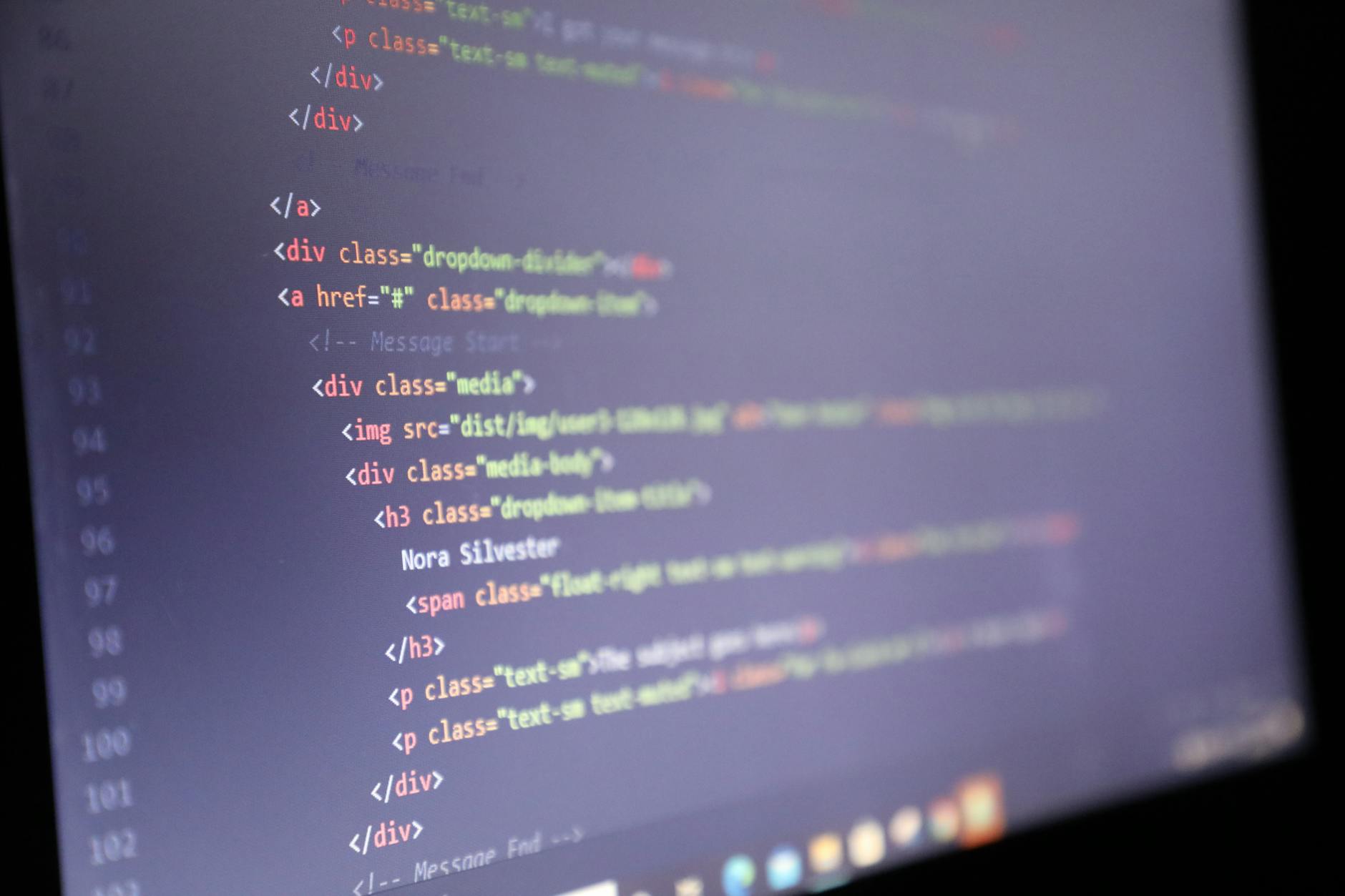
许多用户在Mac上配置了极美的Typora主题,发给Windows同事后排版却全线崩溃。这是因为CSS中的 `font-family` 缺乏跨平台回退机制。在编写或修改主题的 `.css` 文件时,必须采用防御性声明。例如,优先调用苹果生态的 `PingFang SC`,紧接着必须声明 `Microsoft YaHei` 以兼容Windows,最后再用 `sans-serif` 兜底。对于Android/iOS的第三方阅读器,建议避免使用绝对单位 `px`,全面改用 `rem` 或 `em`,以确保在不同DPI的移动端屏幕上也能获得媲美桌面端Typora的阅读体验。
常见问题
为什么从Mac端拷贝给Windows用户的 .md 文件,里面的本地图片全部显示为裂开的图标?
这通常是因为在Mac端使用了绝对路径(如 `/Users/name/Desktop/img.png`)。请在Typora的“图像”设置中,勾选“优先使用相对路径”,并将图片统一保存在与文档同级的 `assets` 文件夹中,这样跨系统打包传输时图片链接才不会失效。
安卓手机使用Markor编辑同步过来的Typora文件时,会破坏原有的YAML Front Matter属性吗?
不会破坏。只要在Markor的设置中关闭“自动格式化文档首行”,它就会将YAML区域(由 `---` 包裹的部分)视为纯文本保留。当你回到电脑端用Typora重新打开时,所有的元数据标签依然能被正确解析。
M系列芯片的Mac在执行Word格式导出时,频繁提示找不到Pandoc环境怎么处理?
ARM架构的Mac在通过Homebrew安装Pandoc后,其默认路径通常在 `/opt/homebrew/bin/pandoc`,而不是Intel时代的 `/usr/local/bin`。你需要在Typora的“导出”偏好设置中,手动将Pandoc的执行路径指定为该绝对路径,即可恢复正常导出。
总结
掌握跨平台工作流的底层逻辑,才能真正释放Markdown的生产力。立即访问 Typora 官方网站下载最新版本,或订阅我们的《全平台效率手册》获取更多进阶自动化脚本与配置模板!
相关阅读:Typora 202616 周效率实践清单,Typora 202616 周效率实践清单使用技巧,深度解析:Typora 202616 周效率实践清单与跨平台 Markdown 工作流优化