2026全场景 Typora教程:多系统(Win/Mac/移动端)Markdown写作流对比与实战
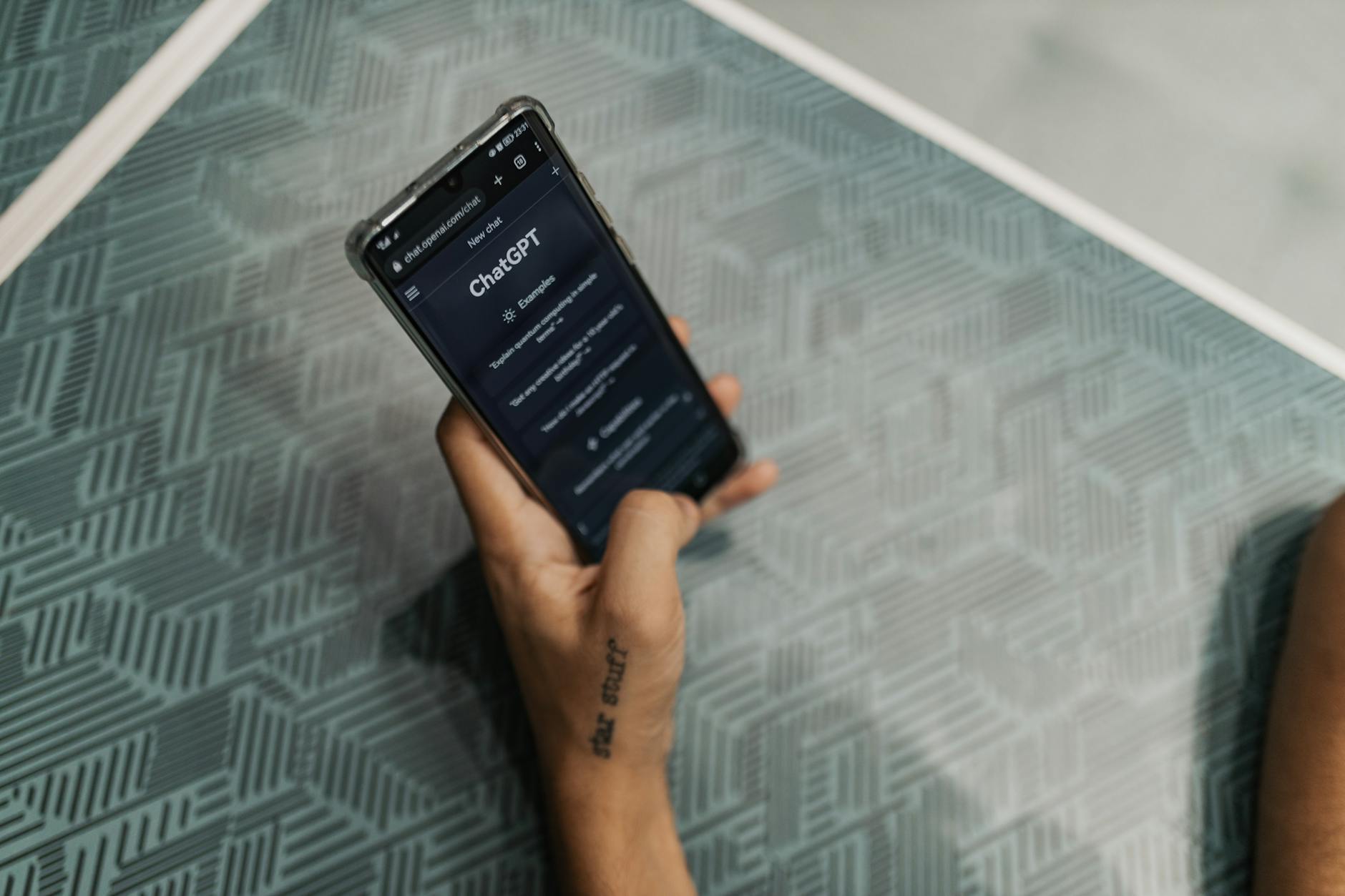
截至2026年06月,Typora凭借“所见即所得”的理念彻底重塑了创作者的写作节奏。本篇Typora教程专为多系统用户打造,深度对比Windows、macOS桌面端与iOS、Android移动端的交互差异。通过解析侧边栏文件树管理、相对路径图片同步及触屏深度优化细节,助您快速构建跨平台无缝协作的Markdown工作流。
在多设备交替办公的今天,如何在不同操作系统间保持一致的写作心流?截至2026年06月的当前稳定版Typora,不仅在桌面端消除了源代码与视图的隔阂,更将沉浸式体验延伸至移动端。本教程将抛弃基础科普,直接从跨平台对比与硬核排查入手,助您重塑写作节奏。
桌面端环境对比:Windows与macOS的渲染与快捷键调度
在桌面工作站上,Typora为不同系统提供了原生级别的适配。对比来看,macOS版本在触控板手势支持上更为顺滑,支持双指滑动呼出强大的侧边栏文件树与大纲视图;而Windows版本则在快捷键全局接管上更具优势(如默认的Ctrl+Shift+[快速折叠代码块)。实战中,若您在两端切换,建议在“偏好设置-通用”中统一开启“严格模式”,以确保Markdown语法在不同操作系统的渲染引擎下保持绝对一致。截至2026年06月,双端均已完美支持极简实时预览,让您专注内容本身。
移动端体验剖析:iOS与Android的触屏深度优化
很多用户好奇移动端能否胜任长文编辑。根据官方移动端版本的说明,Typora手机版针对触摸屏进行了深度优化。在iOS设备(如iPad Pro)上,它能完美联动外接键盘与Apple Pencil,实现快捷键与触控的无缝切换;而在Android设备上,则对各类第三方输入法的悬浮面板做了防遮挡处理。真实使用场景中,当您在通勤路上需要修改一篇数千字的Markdown报告时,移动端底部的快捷语法栏能让您一键插入加粗、引用或待办列表,彻底摆脱手机敲击特殊符号的繁琐。
跨设备文件管理:侧边栏大纲与海量笔记同步策略
跨平台写作的核心痛点在于文件管理。Typora并非封闭的SaaS,而是基于本地文件的编辑器。它内置了📂强大的侧边栏文件树与大纲视图,能够轻松管理数以千计的笔记文件。在多系统同步实战中,推荐Windows/Android用户通过WebDAV协议挂载本地文件夹,而Mac/iOS用户则直接依赖iCloud Drive。只需在各端将Typora的“默认工作区”指向同一个云同步目录,即可实现多端无缝写作。这种对比传统云笔记的本地化管理方式,既保证了数据隐私,又提升了加载速度。
核心问题排查:图片路径失效与实时预览卡顿修复
多系统切换时最易遭遇“图片裂图”问题。排查细节:当从Windows将文档发往macOS时,若图片无法显示,通常是因为使用了绝对路径(如C:\images\...)。解决方案是在偏好设置的“图像”选项中,勾选“优先使用相对路径”,并设定复制图片到./assets文件夹。另一个常见问题是处理超大表格时偶发的实时预览卡顿,此时可通过快捷键Ctrl+/(Mac为Cmd+/)瞬间切换至“源代码模式”进行结构调整,修改完毕后再切回所见即所得视图,即可完美规避性能瓶颈,保持卓越的编辑节奏。
常见问题
在Windows和macOS之间频繁切换时,如何保证Typora的自定义主题样式完全一致?
您需要将自定义的.css主题文件放置在两端系统的Typora主题文件夹中。Windows路径通常在%appdata%\Typora\themes,Mac则在~/Library/Application Support/abnerworks.Typora/themes。保持两端CSS文件版本同步即可实现跨平台视觉统一。
Typora移动端(iOS/Android)支持直接插入手机相册里的高分辨率照片吗?
支持。Typora手机版针对触摸屏深度优化,不仅可以直接调用系统相册插入图片,还能在设置中配置图片压缩率或自动重命名规则,确保移动端插入的图片在同步回桌面端时不会因为体积过大而占用过多带宽。
为什么我的大纲视图在某些多级标题下无法正确折叠或展开?
这通常是因为Markdown语法不规范导致解析异常。请检查标题前是否缺少空格(例如“#标题”是错误的,应为“# 标题”)。在当前稳定版中,严格遵守标准Markdown语法即可恢复大纲视图的正常层级折叠功能。
总结
准备好重塑你的写作节奏了吗?立即访问 Typora官方主页(/download)获取适配您操作系统的最新桌面端与移动端安装包,或前往 Typora核心功能(/features)页面了解更多跨平台无缝写作的硬核亮点!
相关阅读:Typora教程,Typora教程使用技巧,Typora 面向多系统用户的使用技巧 202604:跨平台无缝写作与同步指南