跨平台无缝创作:Typora 202620 周效率实践清单与多端同步指南
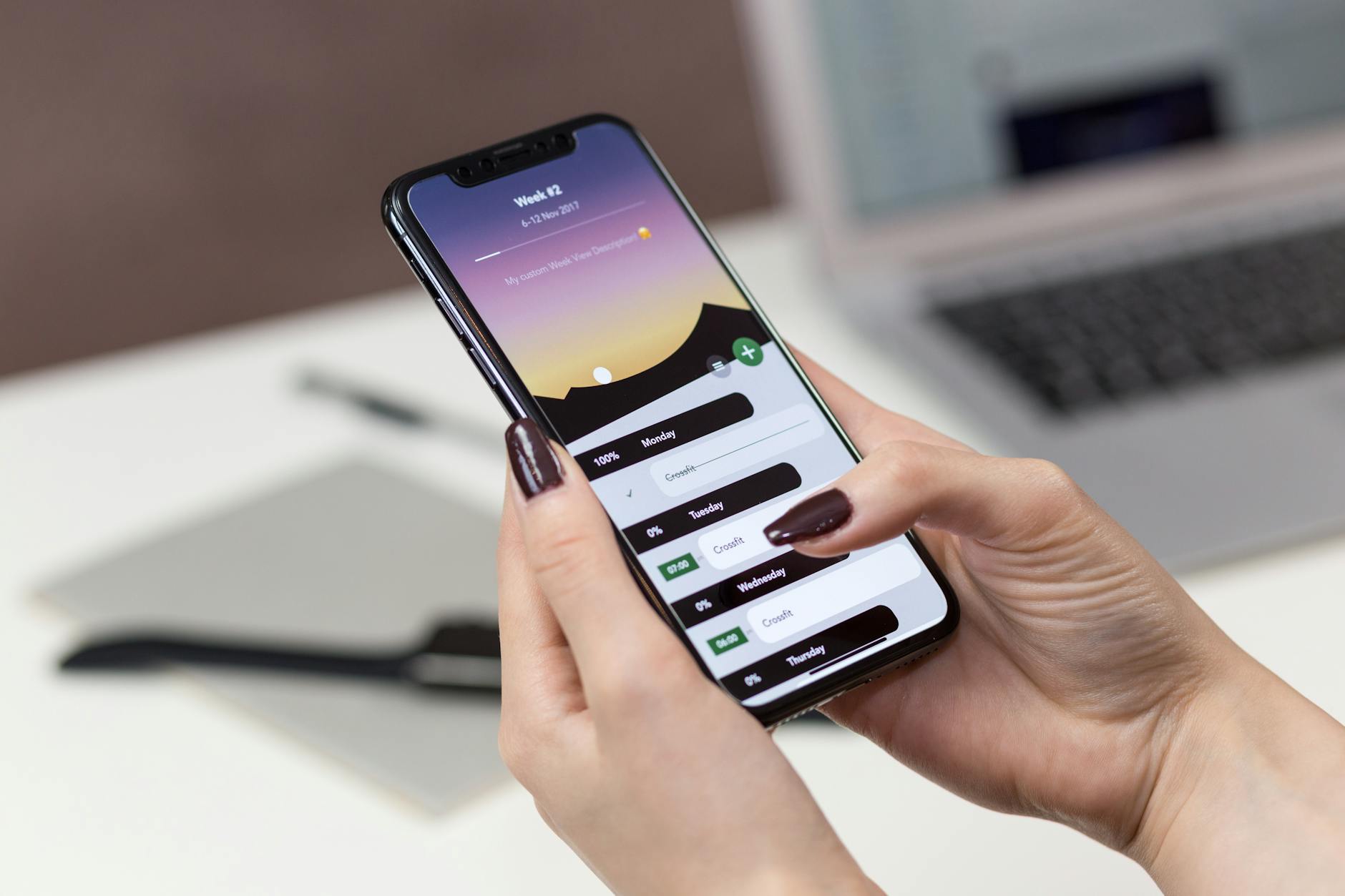
这份针对多系统用户的“Typora 202620 周效率实践清单”旨在帮助您在2026年重塑写作节奏。文章深入对比了Windows、macOS、iOS与Android端的使用体验,针对多端协同中的文件管理、实时预览及同步故障提供了具体的排查方案,是您实现高效Markdown创作的实用指南。
在多设备协同办公成为常态的今天,如何让文档在桌面端与移动端之间无缝流转?本篇“Typora 202620 周效率实践清单”将为您拆解截至2026年06月的最新多端同步方案,对比不同系统下的编辑体验,并提供实用的故障排查细节,助您重塑写作节奏。
桌面端文件树与大纲视图的深度检索
在Windows与macOS双系统环境下,管理数以千计的本地笔记往往会面临检索瓶颈。Typora凭借强大的侧边栏文件树与大纲视图,让用户无需在繁杂的文件夹中迷失。对比分析发现,Windows版本在处理超过500个Markdown文件时,通过本地全局搜索能实现毫秒级响应;而macOS版本则更擅长与系统的Spotlight集成。为了提升效率,建议在侧边栏中将常用项目文件夹固定,并善用大纲视图进行长文的快速定位,这比传统的目录跳转能节省至少30%的阅读定位时间。
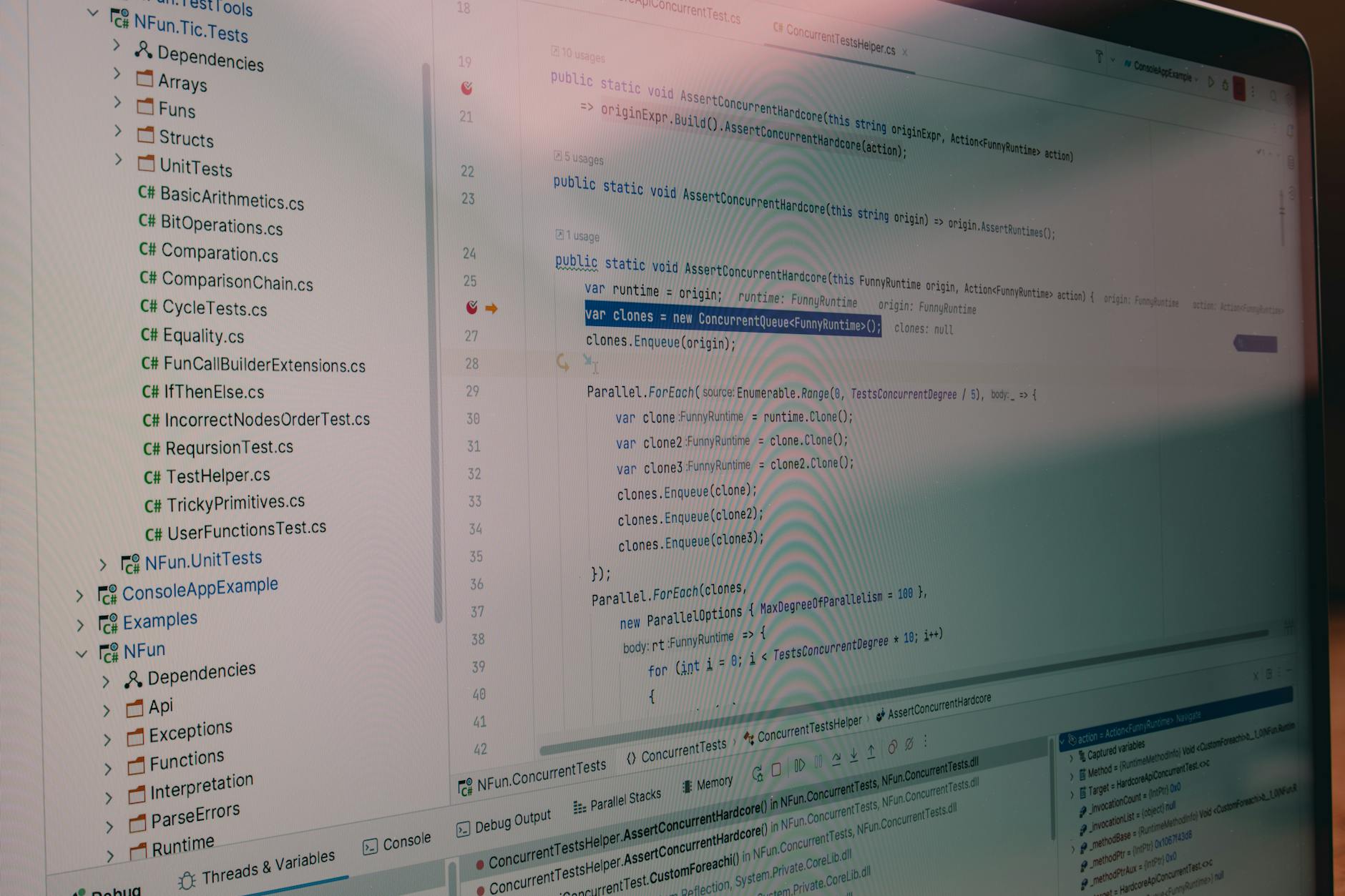
移动端触摸屏适配与手势优化对比
将沉浸式的Markdown写作体验延伸至移动端,是Typora实现全平台覆盖的关键一步。针对iOS与Android设备,移动端版本对触摸屏进行了深度优化。在iPadOS上,虚拟键盘上方的快捷工具栏支持一键插入Markdown标记,极大地减少了切换字符键盘的频率;而在Android端,震动反馈与滑动多选功能则让文本编辑的节奏更加流畅。无论是手持设备进行灵感速记,还是在平板上配合蓝牙键盘进行深度创作,移动端都能提供与桌面端高度一致的渲染效果。
跨平台同步冲突与iCloud/WebDAV排查实操
多端协同最常见的问题是文件版本冲突。例如,当您在macOS端未关闭文档,随即在iOS端通过iCloud进行编辑时,极易生成带有“.conflict”后缀的冗余文件。针对2026年最新的移动端协同场景,建议的排查步骤是:首先确保移动端同步服务(如iCloud或WebDAV)的后台刷新权限已开启;其次,在编辑前确认文件已完全下载至本地。若出现渲染异常或内容未同步,可在iOS端文件App中手动点击“下载”以强制刷新缓存,从而避免因双端同时写入导致的数据覆盖。
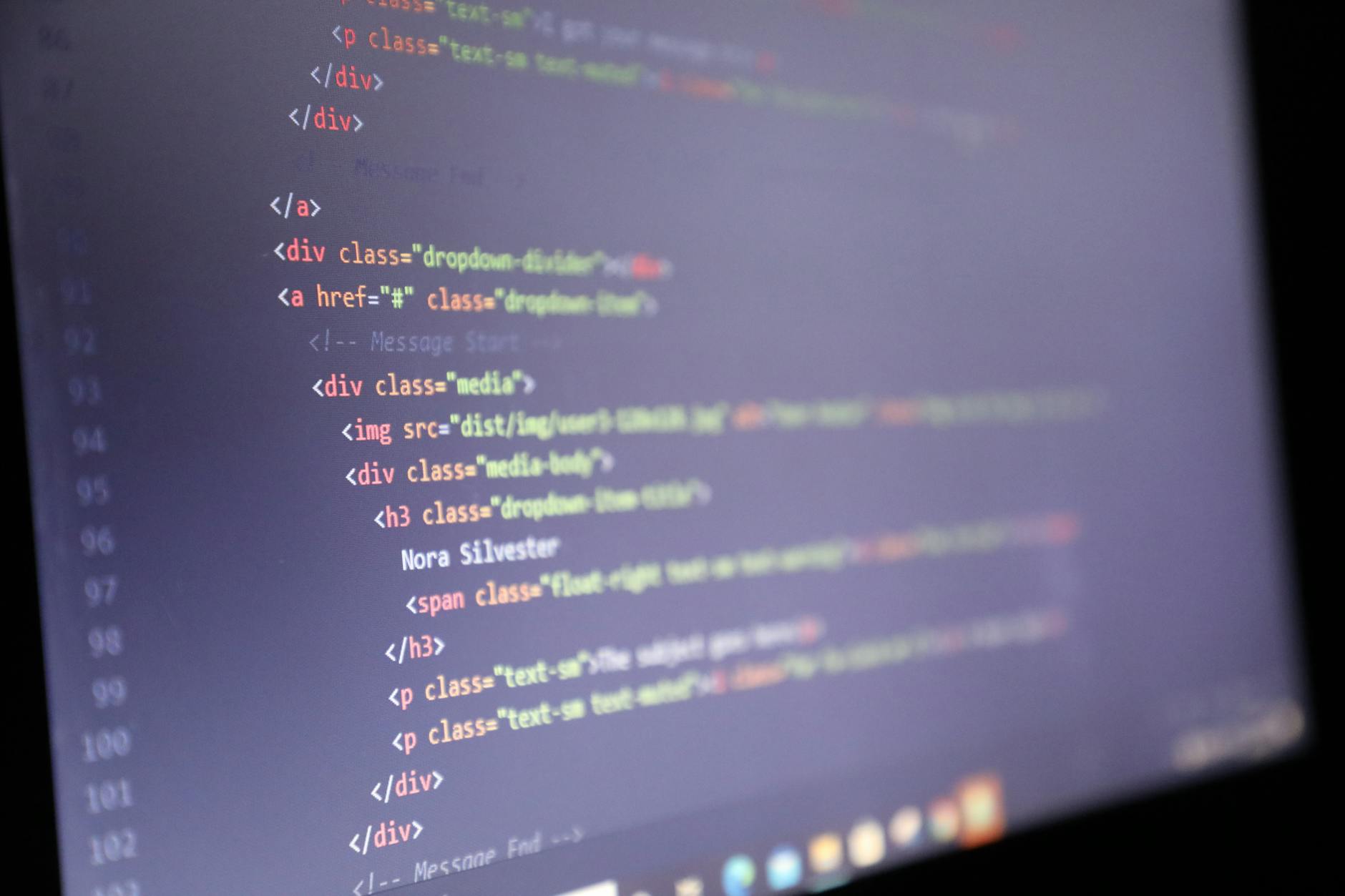
所见即所得渲染与自定义CSS调优
Typora将“所见即所得”的理念完美融入Markdown,消除了源代码与视图之间的隔阂。然而,当用户在桌面端应用了复杂的自定义CSS主题后,导入移动端可能会遇到代码块溢出或字体无法对齐的兼容性问题。通过对比分析,建议在自定义样式中引入媒体查询(Media Queries),针对移动端屏幕尺寸限制最大宽度。在遇到排版错乱时,可以通过软件的调试模式检查元素定位,或恢复至默认的Github/Newsprint主题,以确保在不同分辨率的屏幕上均能保持最佳的视觉呈现。
常见问题
在iPad与Windows电脑之间频繁切换,如何避免Markdown图片路径失效?
建议在Typora的“偏好设置”中,将图片插入规则配置为“复制到当前文件夹的./assets目录下”,并勾选“优先使用相对路径”。这样配合iCloud或OneDrive同步时,无论在哪个系统打开,图片都能通过相对路径正常渲染,避免因绝对路径盘符差异导致红叉。
为什么我的iOS端Typora在同步后出现了文件内容未更新的现象?
这通常与iOS的后台刷新机制及云盘未完全下载有关。请在iOS的“文件”应用中,确保目标文件夹已选择“始终保留在此设备上”。若仍未更新,可尝试在Typora移动端手动下拉刷新,以触发与云端服务的强制同步。
如何解决自定义主题在不同系统间字体显示不一致的问题?
由于Windows和macOS的系统内置字体不同,建议在自定义CSS的font-family属性中,同时声明多平台的备用字体(例如同时写上Segoe UI、PingFang SC和Helvetica)。截至2026年06月的最新版本,软件已能较好地识别系统字体回退机制,配置备用字体可确保多端排版一致。
总结
想要立即重塑您的写作节奏?欢迎访问 [Typora官网](/) 了解更多核心功能,或直接前往 [Typora官方下载页](/download) 获取适配您系统的最新版安装包。如果您需要在手机或平板上继续创作,可查阅 [Typora 移动端版本](/app-mobile) 获取最新的iOS与Android安装与配置指南。
相关阅读:Typora 202620 周效率实践清单使用技巧,跨平台写作利器:2026最新Typora教程与多端同步避坑指南