Typora 面向多系统用户的使用技巧 202606:跨设备无缝衔接指南
截至2026年06月,Typora 凭借其极简而强大的“所见即所得”特性,已成为跨平台 Markdown 编辑器的标杆。面对日益复杂的办公环境,如何在 Windows、macOS 工作站与 Android、iOS 移动设备间保持一致的写作节奏,成为许多创作者的核心诉求。本文将深入对比不同操作系统的环境差异,分享 Typora 面向多系统用户的使用技巧 202606。从桌面端的快捷键映射与本地文件树同步,到移动端针对触摸屏深度优化的排坑指南,帮助您消除设备隔阂,真正专注于内容创作本身。
在多设备交替办公的今天,创作者往往需要在桌面工作站的沉浸感与移动设备的便携性之间寻找平衡。Typora 的跨平台架构完美消除了源代码与视图之间的隔阂,但不同操作系统的底层逻辑差异依然需要特定的适配策略。以下是专为多系统用户整理的深度使用指南。
桌面端对比:Windows 与 macOS 的路径映射与同步策略
在桌面工作站环境中,Windows 与 macOS 的文件系统差异是多系统用户首要面对的挑战。Typora 提供了强大的侧边栏文件树与大纲视图,能够轻松管理数以千计的笔记文件。但在跨平台同步时(例如通过 OneDrive 或坚果云),绝对路径的差异往往会导致图片失效。在截至2026年06月的最新稳定版中,一个关键的排查与设置细节是:务必在“偏好设置 -> 图像”中勾选“优先使用相对路径”。当你在 macOS 的 `~/Documents/Typora` 目录下插入图片时,系统会自动将其保存为相对路径 `./assets`。这样,当文件同步到 Windows 的 `D:\OneDrive\Typora` 时,图片依然能够完美解析。这种机制彻底屏蔽了底层文件路径的差异,让跨平台写作无缝衔接。
移动端延伸:iOS 与 Android 触摸屏环境的深度适配
将沉浸式的 Markdown 写作体验延伸至移动端,是 Typora 满足现代创作者需求的重要一环。Typora 手机版针对触摸屏进行了深度优化,但 iOS 与 Android 在沙盒机制上的对比差异显著。参考“Typora iOS 常见问题与排查 202605”中的真实场景,iOS 用户在使用 iCloud Drive 同步时,常遇到文件处于“云端未下载”状态导致 Typora 无法读取报错。解决方案是进入 iOS 的原生“文件”App,长按 Typora 专属文件夹并选择“始终保留在设备上”。相比之下,Android 设备的文件管理更为开放,你可以直接将 Typora 的工作区指向第三方同步盘(如 FolderSync)的本地映射目录,实现无缝的离线编辑与后台静默同步。针对不同移动系统采取差异化的文件挂载策略,是保障移动端写作节奏的关键。
跨设备视觉统一:自定义 CSS 与主题的跨平台迁移
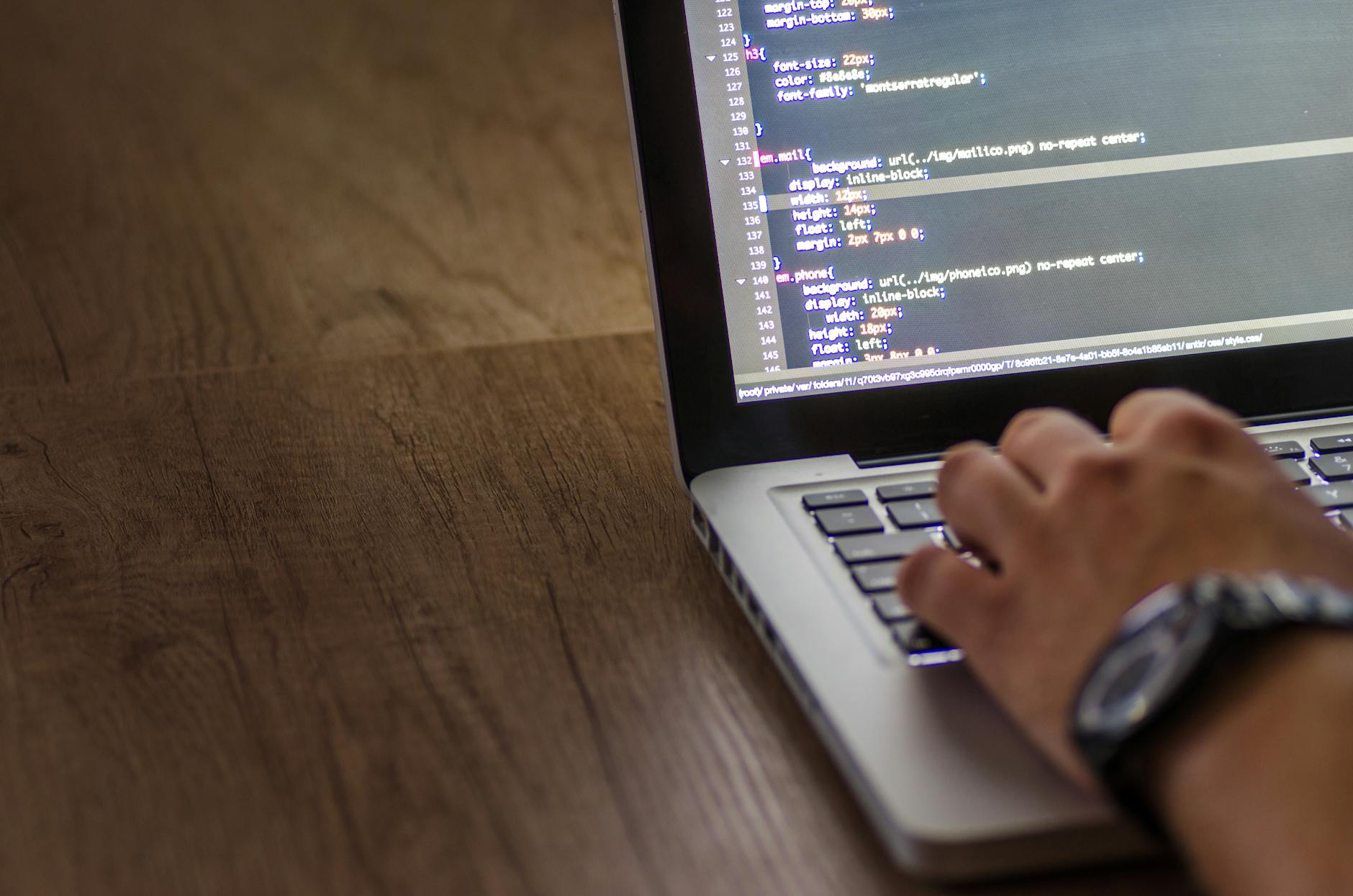
无论您使用的是桌面工作站还是移动设备,Typora 都能提供一致的写作环境,这得益于其基于 Web 技术的底层渲染架构。多系统用户常遇到的痛点是:在 Mac 上精心调试的字体和排版,到了 Windows 或 Android 平板上却因为缺少系统字体而版面错乱。为了在多端保持一致的视觉体验,建议在修改自定义 CSS 时,采用多级字体回退策略(Font Fallback)。例如,在 `base.user.css` 中设置 `font-family: "PingFang SC", "Microsoft YaHei", "Noto Sans CJK SC", sans-serif;`。这样,macOS 会优先调用苹方,Windows 调用微软雅黑,而 Android 则调用 Noto Sans。只需将包含了自定义主题的 `themes` 文件夹放入主同步目录,并在各端的高级设置中将“主题文件夹”指向该路径,即可实现一处修改,多端实时生效。
性能与检索对比:海量文档在不同设备上的响应表现
当笔记库积累到数以千计的文件时,不同操作系统的检索性能差异开始显现。macOS 依赖于底层的 Spotlight 索引,而 Windows 则依赖 NTFS 的文件检索机制。Typora 的全局搜索功能在桌面端均能实现极速响应,支持正则表达式与精确匹配。但在移动端(尤其是配置较低的 Android 设备或旧款 iPad)进行全局全文搜索时,可能会因为 I/O 限制出现短暂的性能瓶颈。为了确保最佳运行性能,建议采用“按项目分库”的策略,而不是将所有年份的笔记堆砌在同一个根目录下。利用 Typora 的“快速打开”(Ctrl+P / Cmd+P)功能,结合良好的文件命名规范(如 `202606-project-name.md`),可以大幅降低跨平台检索时的系统开销。获取前,您可以先查阅 Typora 系统要求,以确保设备硬件能够支撑大规模知识库的流畅运行。
常见问题
在 Windows 和 iPad 之间交替使用 Typora 时,如何避免快捷键冲突带来的误操作?
iPad 外接键盘的修饰键逻辑与 Windows 不同。建议在 iPadOS 的“设置-通用-键盘”中,将“大写锁定键”映射为“Esc”,并在 Typora 移动端设置中熟悉 Cmd 键与 Ctrl 键的对应关系。Typora 移动端已针对外接键盘进行了映射优化,基本能够无缝衔接桌面端的快捷键习惯。
为什么 Android 版 Typora 无法直接读取我在 Windows 上通过坚果云同步的加密 Markdown 文件?
Android 系统的存储权限限制了应用直接解密第三方沙盒内的文件。您需要先在坚果云 Android 端将文件导出至公共目录(如 Download/Typora),或使用支持 WebDAV 直连的第三方文件管理器挂载后,再由 Typora 手机版打开进行编辑。
截至2026年06月,Typora 的跨平台授权策略是否允许同时激活 Mac 和 Windows 设备?
是的,Typora 官方正版授权绑定于用户邮箱,支持在合理数量的个人设备上跨平台激活。无论您是更换操作系统还是同时持有 Windows 工作站与 MacBook,只需在对应设备的激活界面输入同一序列号即可,无需为不同操作系统重复购买。
总结
准备好消除设备间的隔阂了吗?立即访问 Typora官方主页(/download)下载适配您操作系统的桌面端安装包,或前往 Typora 移动端版本(/app-mobile)页面获取 iOS 与 Android 的详细安装指南,重塑你的跨平台写作节奏!
相关阅读:Typora 面向多系统用户的使用技巧 202606,Typora 面向多系统用户的使用技巧 202606使用技巧,Typora iOS 常见问题与排查 202605:多端同步与移动端写作避坑指南