跨平台多端协同:Typora 202628 周效率实践清单与配置指南
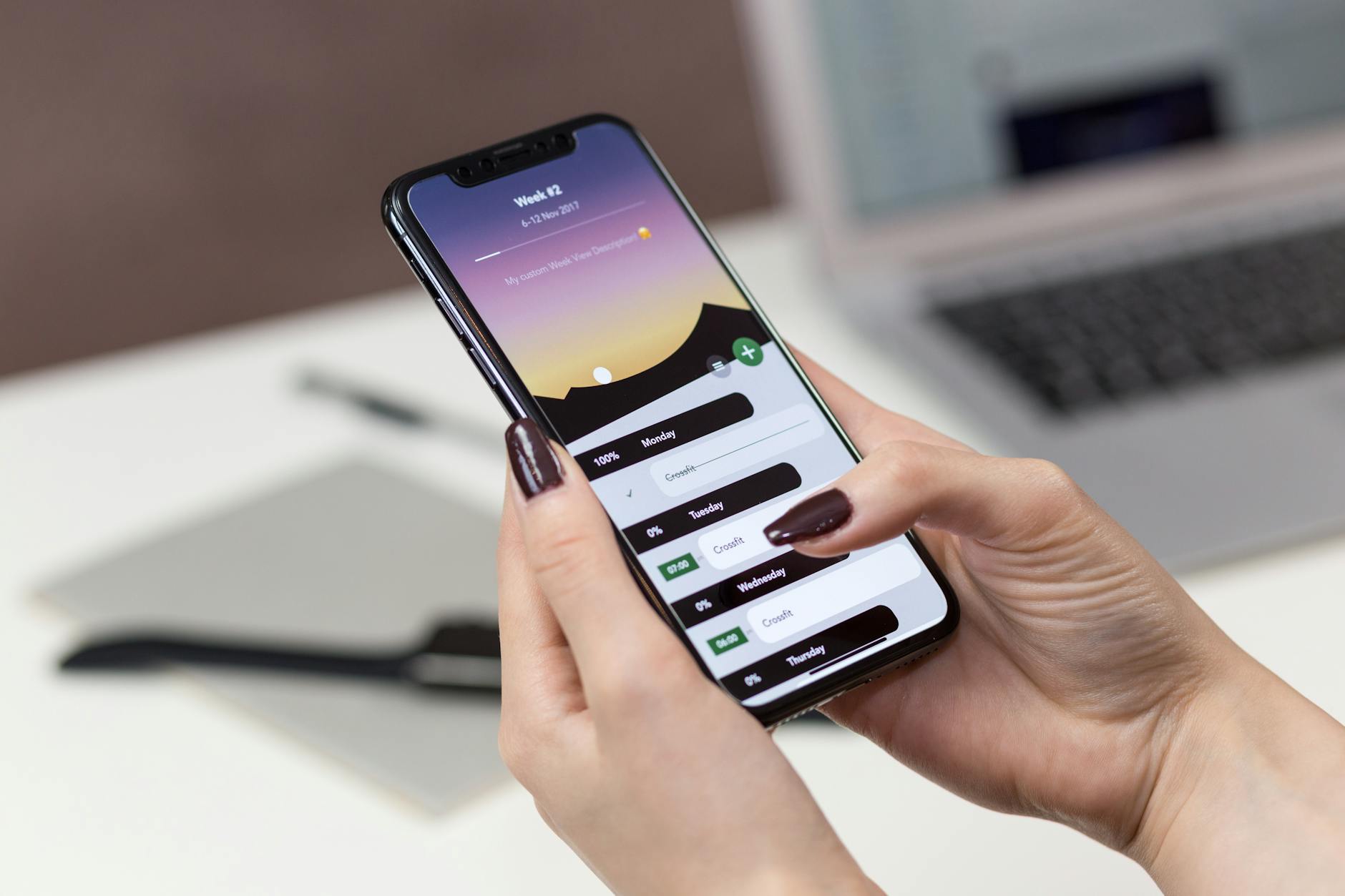
针对多系统用户在Windows、macOS及移动端(Android/iOS)协同写作中的痛点,本文推出“Typora 202628 周效率实践清单”。通过对比分析不同平台的同步逻辑与渲染差异,帮助您快速优化Markdown工作流。无论是在桌面端利用强大的侧边栏文件树进行知识管理,还是在移动端进行碎片化记录,本清单都将为您提供可落地的配置方案与常见故障排查指南,重塑您的写作节奏。
跨平台写作往往伴随着格式不兼容、同步冲突等痛点。本指南立足于2026年7月的最新多端生态,为您拆解如何通过“Typora 202628 周效率实践清单”打通桌面与移动端的Markdown创作边界。
桌面端与移动端的文件树同步策略
在Windows与macOS双系统下,用户常因云盘冲突导致侧边栏文件树加载缓慢。截至2026年07月的最新稳定版中,建议将本地同步根目录设为非系统盘,并关闭第三方云盘的“实时按需下载”功能。在移动端(Android/iOS),由于沙盒机制限制,直接读取桌面端同步文件夹可能出现权限报错。此时应通过WebDAV或特定同步工具将Markdown文件同步至手机本地目录,再由Typora移动端导入,以确保在iPhone或安卓设备上依然保持卓越的编辑节奏,避免因文件锁定导致内容丢失。
消除实时预览与源码模式的渲染差异
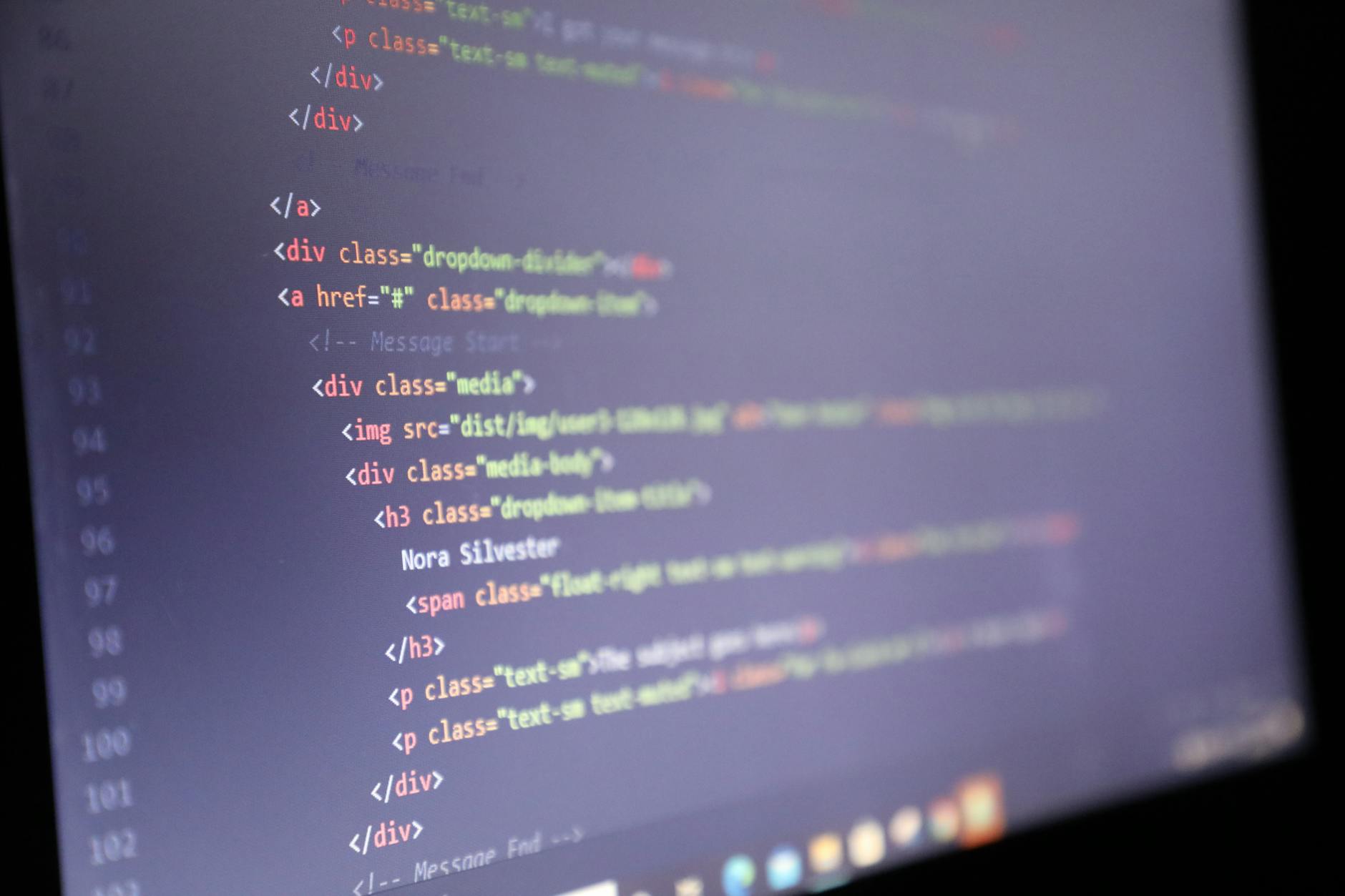
Typora将“所见即所得”与Markdown完美融合,但在跨平台时,不同操作系统的字体渲染和换行符(CRLF与LF)差异常导致排版错乱。在Windows上编辑的文档导入macOS或移动端后,可能会出现代码块缩进异常。解决方法是在Typora的“编辑器”设置中,将默认换行符统一指定为LF,并启用“自动换行”与“严格模式”。通过对比分析,这种配置能最大程度减少多端渲染引擎的解析冲突,使用户在不同屏幕尺寸下都能获得一致的沉浸式写作体验。
移动端触摸屏优化与快捷输入技巧
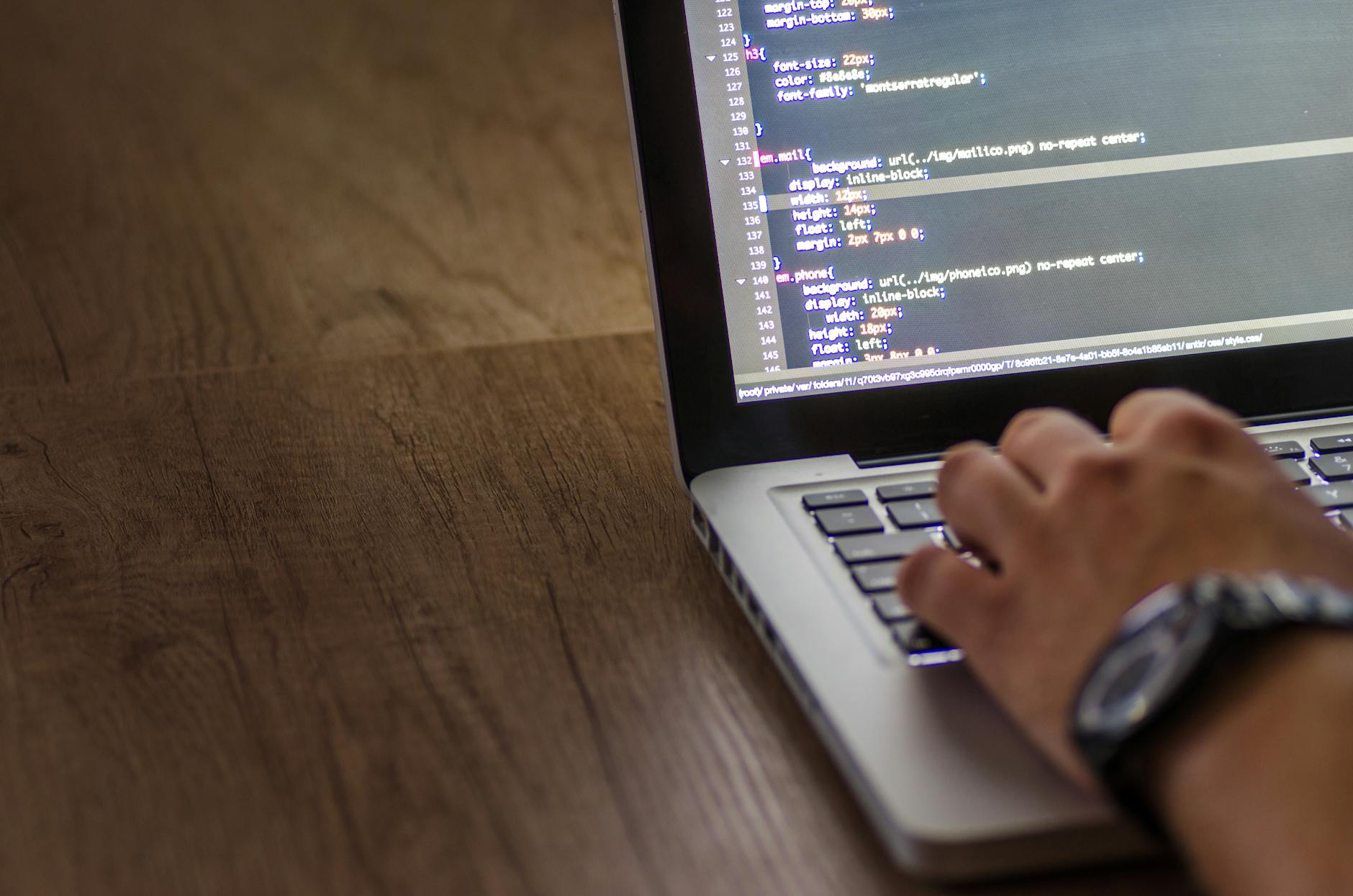
相比桌面端键盘操作,Typora手机版针对触摸屏进行了深度优化。在Android和iOS设备上,长按工具栏可快速唤出Markdown常用标记。然而,用户在移动端常遇到大文件加载卡顿的问题。实测表明,当单个.md文件超过10MB且包含大量Base64内嵌图片时,移动端解析效率会显著下降。实践清单建议:开启“图像插入时自动保存至相对路径”规则,将图片资产与文本分离,这不仅能提升移动端的加载速度,也利于跨平台文件管理。
故障排查:Pandoc导出失败与路径配置
在撰写学术报告或长文时,用户经常需要使用Typora导出为PDF或Word格式,此时极易遇到“Pandoc path not found”的报错。在macOS上,若通过Homebrew安装Pandoc,其路径通常为`/opt/homebrew/bin/pandoc`,而Windows默认路径则完全不同。用户需在Typora的“导出”设置中手动指定Pandoc的绝对路径,而非依赖自动检测。配置完成后,重启编辑器即可解决导出挂起的问题,实现桌面工作站的高效输出。
常见问题
为什么我的Typora在Windows和macOS之间同步时,图片经常显示为红叉?
这是由于使用了绝对路径导致的。请在“设置-图像”中,勾选“优先使用相对路径”,并在保存时将图片自动复制到当前文件夹下的assets目录,这样无论在哪个系统打开都能正常预览。
如何在未发布正式应用商店的Android设备上安全获取Typora移动端?
建议直接访问Typora官方网站的移动端专区(/app-mobile),获取官方提供的安全下载渠道与平台支持说明,切勿通过第三方未经授权的软件库下载,以防文档被恶意篡改。
升级到2026年最新版本后,原有的自定义CSS主题失效了该如何修复?
新版本可能优化了DOM结构。请打开“偏好设置-外观-打开主题文件夹”,备份旧主题后,检查CSS中是否存在过时的类名选择器。建议临时切换回官方默认主题,或前往官网查看最新的主题兼容性说明。
总结
想要重塑您的写作节奏?立即访问 [Typora官网](/) 了解更多核心功能,或前往 [Typora官方下载页](/download) 获取适配您操作系统的最新版本。若需在手机上延续沉浸式写作,可查阅 [Typora移动端版本说明](/app-mobile) 快速完成多端部署。
相关阅读:Typora 202628 周效率实践清单使用技巧,多端协同写作的痛点与解法:Typora教程与跨平台Markdown配置指南