多端协同写作的痛点与解法:Typora教程与跨平台Markdown配置指南
本篇Typora教程专为多系统用户设计,深度解析如何在Windows、macOS以及移动端(Android/iOS)之间构建无缝的Markdown写作流。文章对比分析了不同平台下的渲染差异与云同步配置,并针对图片相对路径失效、移动端输入法卡顿等高频痛点提供实操排查方案。截至2026年07月,帮助您快速掌握这款跨平台编辑器的核心技巧,重塑写作节奏。
在多设备办公成为常态的今天,如何在桌面工作站与移动设备之间保持一致的写作节奏?Typora作为一款“所见即所得”的跨平台Markdown编辑器,凭借其极简的实时预览体验赢得了广泛青睐。然而,许多人在跨系统(Windows/macOS/Android/iOS)使用时,常遇到图片路径断裂、样式不一致等问题。本教程将采用对比分析的视角,带你攻克多端协同的配置难关。
Windows与macOS双端渲染及快捷键差异化调优
许多用户在Windows和macOS之间切换时,最直观的痛点是快捷键冲突与字体渲染差异。在macOS上,Typora默认使用系统自带的苹方字体,而在Windows上则依赖微软雅黑或Consolas。为了在双端获得一致的视觉体验,建议在“偏好设置 -> 外观”中自定义CSS主题,强制指定统一的无衬线字体族。此外,快捷键的映射也存在差异:macOS上的“Command + /”用于切换源代码模式,而在Windows上则是“Ctrl + /”。在实际排查中,若发现Windows端快捷键失效,通常是由于第三方输入法占用了该热键,可在Typora的conf.user.json配置文件中,将keyBinding参数手动修改为其他闲置组合,以确保编辑节奏不被打断。
移动端(Android/iOS)环境下的触控优化与文件同步
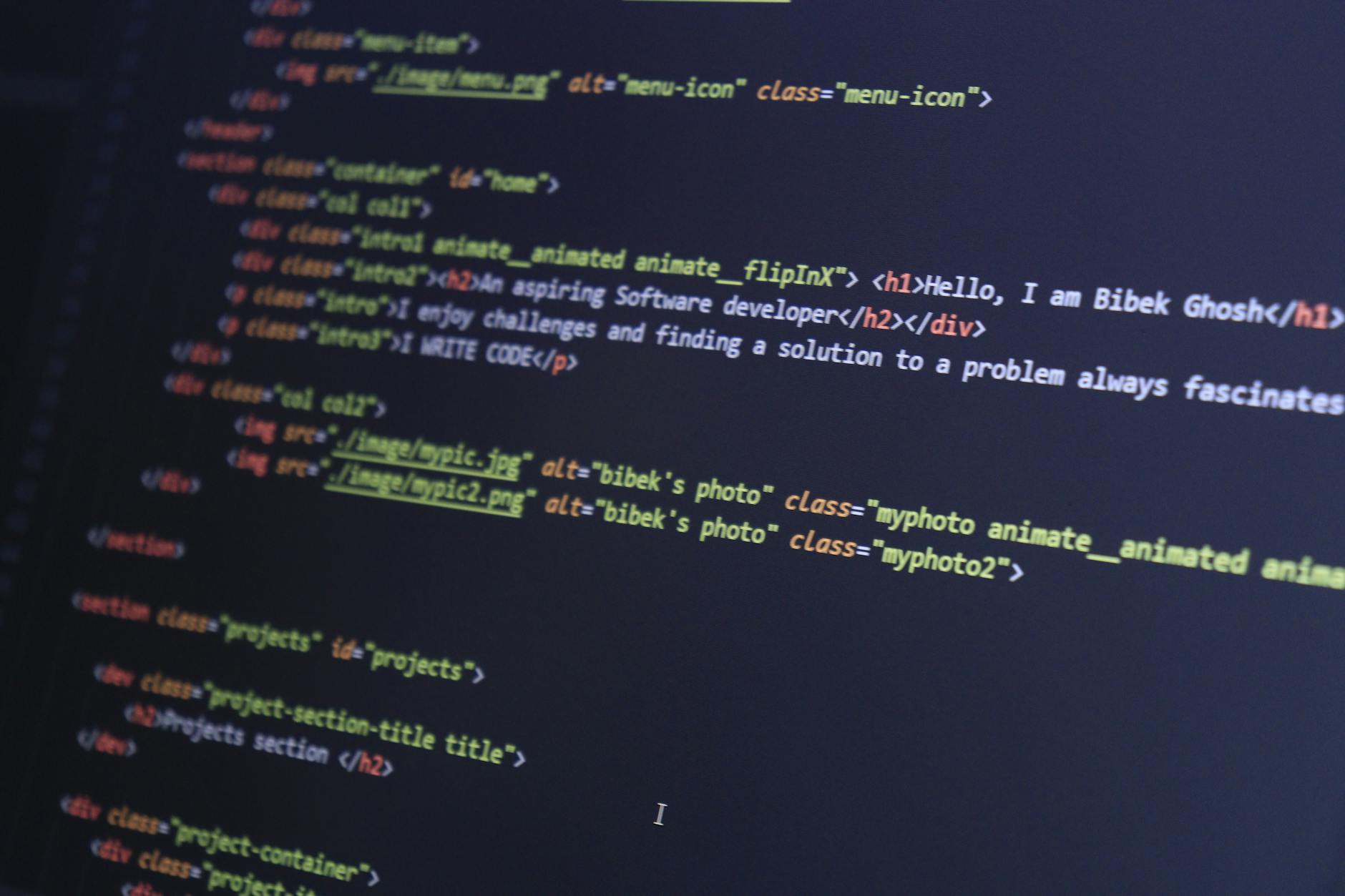
随着Typora移动端版本的推出,将沉浸式的Markdown写作体验延伸至移动端已成为现实。手机版针对触摸屏进行了深度优化,确保在iPhone、iPad及Android设备上依然保持卓越的编辑节奏。然而,移动端与桌面端的文件同步是核心难点。由于iOS的沙盒机制限制,直接读取本地文件夹较为困难。对比分析来看,iOS端建议采用iCloud Drive或Working Copy(Git客户端)进行同步,而Android端则可使用Syncthing进行局域网双向同步。在配置移动端时,务必在设置中开启“自动保存”与“键盘上方快捷工具栏”,这能极大提升在虚拟键盘下输入Markdown语法标记(如#或*)的效率,避免频繁切换符号键盘。
核心痛点排查:解决跨平台图片相对路径“裂图”问题
跨平台协作中最常见的灾难是“图片无法显示”。当你在Windows上使用绝对路径(如D:\notes\img\)保存图片,将文档同步到macOS或移动端时,图片必然会“裂开”。解决这一问题的最佳实践是使用相对路径。在Typora的“偏好设置 -> 图像”中,勾选“优先使用相对路径”,并设置“复制图片到当前文件夹下的 ./assets 目录”。截至2026年07月的最新稳定版中,你还可以在YAML Front Matter中加入 typora-root-url: ./ 参数。这样,无论文档被同步到哪个系统,Typora都能基于当前文档的相对位置正确解析并渲染图片,彻底解决多端预览失败的顽疾。
侧边栏文件树与大纲视图的高效检索流
面对数以千计的本地笔记文件,如何快速定位关键信息?Typora强大的侧边栏文件树与大纲视图提供了完美的解法。通过快捷键(macOS: Cmd + Shift + L;Windows: Ctrl + Shift + L)可以快速唤出侧边栏。在实际写作场景中,建议采用“大纲视图”进行长文结构调整,直接拖拽大纲标题即可实现段落的快速重排。对于跨目录的全局搜索,Typora支持全局快速搜索(Ctrl + Shift + F),它能对整个本地工作区进行毫秒级的全文检索。对比其他依赖数据库的笔记软件,Typora直接基于本地文件系统,这意味着你可以无缝配合Everything(Windows)或Spotlight(macOS)进行更高级的文件检索,保持轻量且高效。
常见问题
为什么我在Mac上修改了Typora的主题CSS,同步到Windows后排版却乱了?
这通常是因为两台设备的系统字体库不一致。例如,CSS中指定的Mac独占字体在Windows上无法加载,导致系统回退到默认的宋体。解决方法是在自定义CSS的 font-family 声明中,同时写入跨平台的通用字体(如 Arial, PingFang SC, Microsoft YaHei),或将自定义字体文件打包同步,并在Windows端进行安装。
移动端(iOS/Android)编辑大文件时出现输入延迟,该如何优化?
移动端设备的运存和处理器性能弱于桌面端。当Markdown文件超过5万字或包含大量复杂表格时,实时渲染会消耗大量资源。建议在移动端设置中关闭“实时预览渲染”切换为“纯文本/源代码模式”进行编辑,或者将长文档拆分为多个子章节文件,利用侧边栏文件树进行管理,以维持流畅的编辑节奏。
如何防止多端同步软件(如OneDrive/坚果云)在同时编辑时产生冲突文件?
Typora是直接读写本地文件的。如果两台设备同时打开同一个文件并进行编辑,云同步服务会因为无法合并冲突而生成“.conflicted”副本。避坑指南:务必养成“一端编辑完,等待同步上传完成后,再在另一端打开”的习惯。同时,可在Typora设置中启用“文件冲突时自动备份”功能,最大程度保护数据安全。
总结
准备好重塑你的写作节奏了吗?欢迎访问 [Typora官网](/) 了解更多核心功能与适用环境。多系统用户可直接前往 [Typora官方下载页](/download) 获取适配您设备的最新稳定版安装包;若需配置手机端,请参阅 [Typora移动端版本指南](/app-mobile) 快速开启无缝Markdown写作流。
相关阅读:Typora教程,Typora教程使用技巧,跨平台Markdown写作进阶:Typora教程与多端协同避坑指南