Typora教程:跨平台Markdown高效排版、多端同步与主题自定义实操指南
本篇Typora教程专为多系统用户设计,深入剖析截至2026年07月的最新桌面端与移动端协同策略。内容涵盖Windows、macOS的本地文件管理与实时预览优化,并对比分析Android和iOS移动端的触摸屏适配方案。无论您在何种设备上创作,本指南都将帮助您打通多端同步瓶颈,掌握图片相对路径配置及常见排版故障的排查方法,实现无缝的Markdown写作体验。
在跨平台办公成为常态的当下,Typora 凭借其标志性的“所见即所得”实时预览机制,彻底消除了 Markdown 源码与渲染视图之间的隔阂。针对 Windows、macOS 以及移动端用户的不同使用场景,本教程将对比分析各平台的配置差异,帮助您构建一个高效、稳定的跨平台写作环境。
桌面端环境部署与跨平台路径规范
在 Windows 和 macOS 上部署 Typora 时,统一的文件路径管理是实现跨平台无缝协作的第一步。用户可访问 [Typora官方主页](/download) 获取适配当前系统的安装包。为了避免在不同操作系统间移动 Markdown 文件时出现图片无法显示的问题,建议在“文件”-“偏好设置”-“图像”中,将插入图片规则设置为“复制到指定规则的文件夹”,并勾选“优先使用相对路径”。例如,设定路径为 `./assets`,这样无论是在 macOS 的 Finder 还是 Windows 的资源管理器中,图片资源都能随文档正确打包与移动。
移动端触摸优化与云端同步链条构建
随着移动端创作需求的增加,利用云服务打通桌面端与手机端成为刚需。用户可以通过 [Typora 移动端版本](/app-mobile) 页面获取 iOS 与 Android 设备的配置指引。由于移动端针对触摸屏进行了深度优化,其虚拟键盘上方集成了快捷 Markdown 符号栏。在同步方案选择上,macOS 与 iOS 用户推荐优先使用 iCloud 云盘,而 Windows 与 Android 用户则可通过坚果云或 Syncthing 进行 WebDAV 目录同步。将 Typora 的工作区文件夹直接设为同步盘根目录,即可实现双击即写、多端秒级同步的编辑节奏。
侧边栏大纲视图与多文件检索技巧
面对成百上千的笔记文件,高效的检索与组织至关重要。Typora 提供了强大的侧边栏文件树与大纲视图。在左侧面板中,您可以切换“文件”列表与“大纲”模式,快速在长文的各级标题间跳转。利用全局搜索功能(快捷键 `Ctrl + Shift + F` 或 `Cmd + Shift + F`),可以对整个本地知识库进行全文检索。为了保持界面的极简感,建议在偏好设置中开启“聚焦模式”或“打字机模式”,使当前编辑行始终保持在屏幕中央,减少视线漂移。
样式自定义与 CSS 主题调试细节
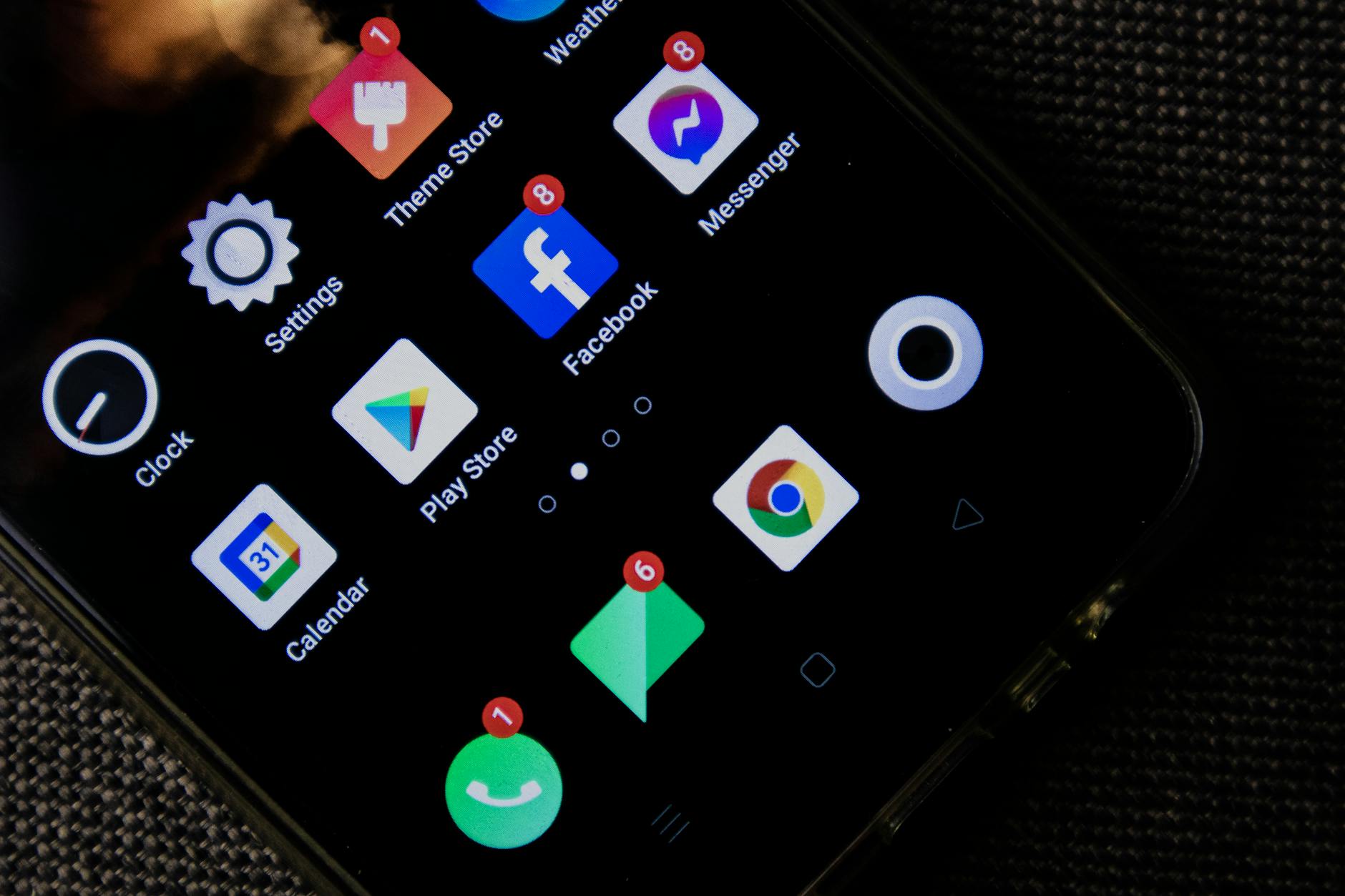
Typora 的高视觉体验得益于其开放的 CSS 主题系统。如果您对默认主题不满意,可以前往 [Typora核心功能](/features) 页面了解主题定制原理。在“偏好设置”-“外观”中点击“打开主题文件夹”,您会看到当前生效的 `.css` 文件。若要微调字体大小或行高,无需修改原主题,只需在同目录下新建一个 `base.user.css` 文件,写入自定义样式(如 `body { font-family: "PingFang SC", sans-serif; }`)。Typora 会自动加载该文件并覆盖默认属性,这在跨平台迁移时能保证排版视觉的高度一致。
常见问题
在 Windows 和 macOS 之间同步文档后,为什么代码块的字体样式会发生错乱?
这通常是因为两台设备上安装的系统字体名称不一致。例如,macOS 默认使用 Menlo,而 Windows 使用 Consolas。解决此问题,您可以在 Typora 的“主题文件夹”中,编辑您的自定义 CSS 文件,在 code 或 .md-fences 选择器下,将 font-family 属性设置为包含多平台通用字体的备用列表,如 font-family: "Courier New", Consolas, Monaco, monospace;。
移动端(Android/iOS)在编辑大体积 Markdown 文件时出现卡顿,如何优化?
移动端设备内存管理较桌面端更为严格。如果单篇文档体积较大且包含大量未压缩的高清图片,容易触发系统限流。建议在桌面端使用工具对图片进行预压缩,或者在移动端设置中,关闭“实时渲染复杂表格”与“自动加载超大公式”选项,以减轻移动端处理器的渲染压力。
升级到最新稳定版后,原有的自定义快捷键失效了该怎么排查?
截至2026年07月,新版 Typora 的配置文件格式进行了微调。请依次点击“文件”-“偏好设置”-“打开高级设置”,检查弹出的 conf.user.json 文件。确认您的自定义快捷键(如 "keyBinding": {"Heading 1": "Ctrl+1"})语法是否符合标准的 JSON 格式,特别注意行尾逗号以及双引号是否为英文半角。修改后保存并重启软件即可恢复。
总结
若您需要获取适配您设备的最新客户端,请访问 [Typora官方下载通道](/download);如需深入了解更多排版与编辑技巧,请参阅 [Typora 核心功能解析](/features)。
相关阅读:Typora教程,Typora教程使用技巧,Typora 202629 周效率实践清单:跨平台 Markdown 写作深度协同指南