多端协同写作的痛点与解法:Typora教程与跨平台Markdown实操指南
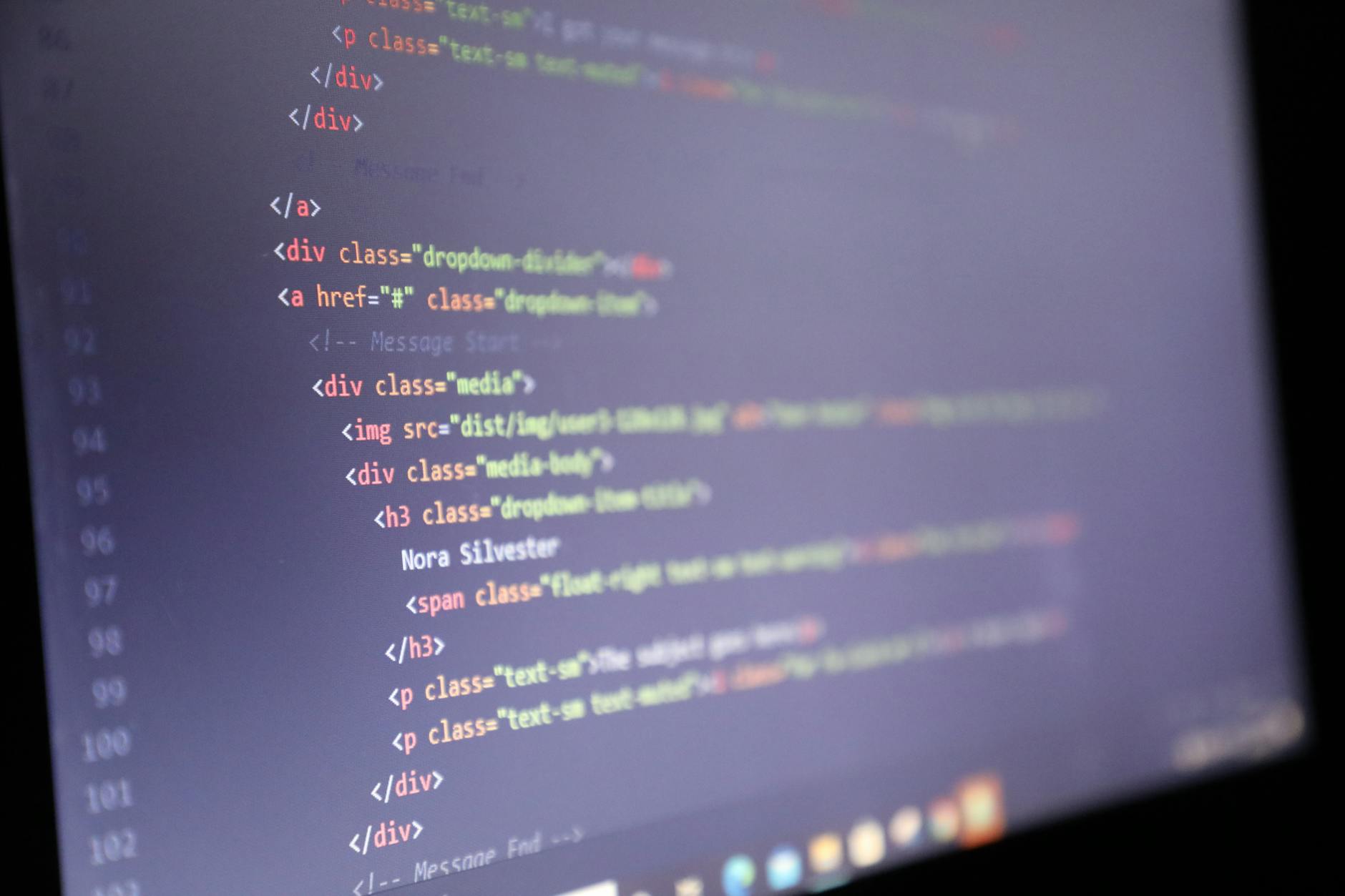
本篇Typora教程专为多系统用户打造,深入对比分析Windows、macOS、Android及iOS多端协同中的实际写作体验。文章聚焦于实时预览渲染差异、移动端触摸屏优化、多端同步冲突排查等真实场景,帮助您解决跨平台Markdown写作中的图片路径失效、同步冲突等痛点。结合2026年最新版本特性,提供可落地的配置参数与调优指南,助您重塑写作节奏,实现高效的数字化文档管理。
在多设备协同办公成为常态的今天,如何在Windows工作站、macOS笔记本以及移动端设备之间保持一致的写作节奏?作为一款极简而强大的跨平台Markdown编辑器,Typora凭借其“所见即所得”的实时预览体验赢得了广泛青睐。然而,在实际的多端协同中,路径不兼容、同步冲突以及移动端手势适配等问题常常困扰着创作者。本教程将采用对比分析的视角,为您拆解跨平台使用Typora时的核心优化技巧与避坑指南。
桌面端实时渲染与文件树的跨平台表现对比 (Windows vs macOS)
根据Typora官网(/)的设计理念,重塑写作节奏的核心在于消除源代码与视图之间的隔阂。在实际体验中,Windows与macOS双端在处理大文件和文件管理时表现略有差异。macOS端得益于系统级沙盒机制,其侧边栏文件树与大纲视图在检索数以千计的笔记文件时显得极其丝滑。而在Windows端,当单文件Markdown体积超过10MB且包含大量LaTeX公式时,实时渲染引擎的内存占用会明显上升。为了在Windows端获得与macOS一致的极致简洁实时预览体验,建议在偏好设置中关闭“显示大纲折叠线”,并限制实时渲染的预览深度,这能显著降低CPU的瞬时负载。
移动端触摸屏适配与手势痛点排查 (Android vs iOS)
Typora移动端版本(/app-mobile)将沉浸式Markdown体验延伸至了手机和平板。然而,移动端的触摸屏输入与桌面端的物理键盘存在本质不同。用户在iOS和Android上最常遇到的痛点是“虚拟键盘弹起时遮挡当前编辑行”。排查并解决此问题,需要进入移动端设置,启用“打字机模式”(Typewriter Mode),并将底部滚动边距(Scroll Margin)参数调整为30%以上,确保光标始终处于屏幕中上方。此外,iOS端得益于系统的弹性滚动,光标跟随较为灵敏;而Android端若出现打字卡顿,建议在Typora移动版设置中禁用“实时拼写检查”,以确保在不同手机平台上依然保持卓越的编辑节奏。
跨平台同步冲突与多端协同避坑指南
参考“Typora 202621周效率实践清单”的多端协同指南,多系统用户面临的最大挑战是云同步冲突。当你在macOS上未关闭文档,又在Android手机上通过OneDrive或iCloud进行编辑时,极易生成冲突副本。要彻底解决这一痛点,建议在Typora的“通用”设置中,将“自动保存”触发条件修改为“失去焦点时保存”,而非高频的“每隔X秒保存”。同时,在配置文件中手动启用 `saveDelay: 1000` 参数,为云同步软件留出文件锁定的响应时间。这样可以有效避免本地文件树中出现大量 `.conflict` 冗余文件,确保多端写作不被打乱。
核心渲染引擎与自定义CSS样式调优
在Typora核心功能(/features)中,自定义主题是提升视觉体验的关键。截至2026年07月最新稳定版,Typora的渲染引擎已全面升级对CSS Grid和变量的支持。然而,多系统用户在导入自定义CSS时常遇到字体渲染不一致的现象。例如,同一套主题在macOS上显示苹方(PingFang SC),但在Windows上会回退为宋体。排查时,应在CSS的 `--write-font` 变量中,依次声明 `system-ui, -apple-system, "Segoe UI", sans-serif`,确保跨平台字体的优雅降级。此外,若使用Pandoc导出PDF时出现中文字体缺失报错,需在导出设置中追加 `--pdf-engine-opt=-shell-escape` 参数以调用本地字体库。
常见问题
为什么在Windows和macOS之间同步Markdown时,本地图片路径会失效?
这是由于Windows使用反斜杠`\`而macOS使用正斜杠`/`,且两者的绝对路径根目录不同。解决方法是在Typora的“图像”设置中,勾选“优先使用相对路径”,并将图片保存路径设置为当前文档同级目录下的 `assets` 文件夹。这样无论在哪个系统打开,Typora都能通过相对路径 `./assets/image.png` 正确解析并渲染图片。
移动端(Android/iOS)如何快速导入桌面端配置好的自定义主题CSS?
移动端Typora支持与桌面端共享主题配置。您可以通过云同步服务,将桌面端的 `themes` 文件夹同步至移动端对应的应用沙盒目录中。在iOS上,可通过“文件”App将 `.css` 文件拷贝至 Typora 的本地文件夹;在Android上,则直接在内置文件管理器中将CSS文件放入 `/Android/data/io.typora/files/themes/` 路径下,重启应用即可在主题列表中选择。
升级到2026年最新版本后,Pandoc导出HTML/PDF报错该如何排查?
首先检查系统环境变量中是否已正确配置Pandoc的安装路径。若路径无误,报错通常是由于新版Typora的沙盒安全策略限制了外部命令执行。可在Typora的“偏好设置”->“导出”中,手动指定Pandoc的可执行文件绝对路径(例如Windows下的 `C:\Program Files\Pandoc\pandoc.exe`),并确保未开启“沙盒模式限制外部程序”选项。
总结
想要重塑你的写作节奏,体验跨平台无缝衔接的Markdown创作吗?欢迎访问 [Typora官网](/) 了解更多核心功能,或直接前往 [Typora官方下载页](/download) 获取适配您操作系统的最新版本安装包。针对移动端用户,您也可以查阅 [Typora 移动端版本](/app-mobile) 指南,快速在手机与平板上开启高效写作之旅。
相关阅读:Typora教程,Typora教程使用技巧,Typora 202621 周效率实践清单:多端 Markdown 协同的深度优化指南